株式会社マーケティングアカデミア
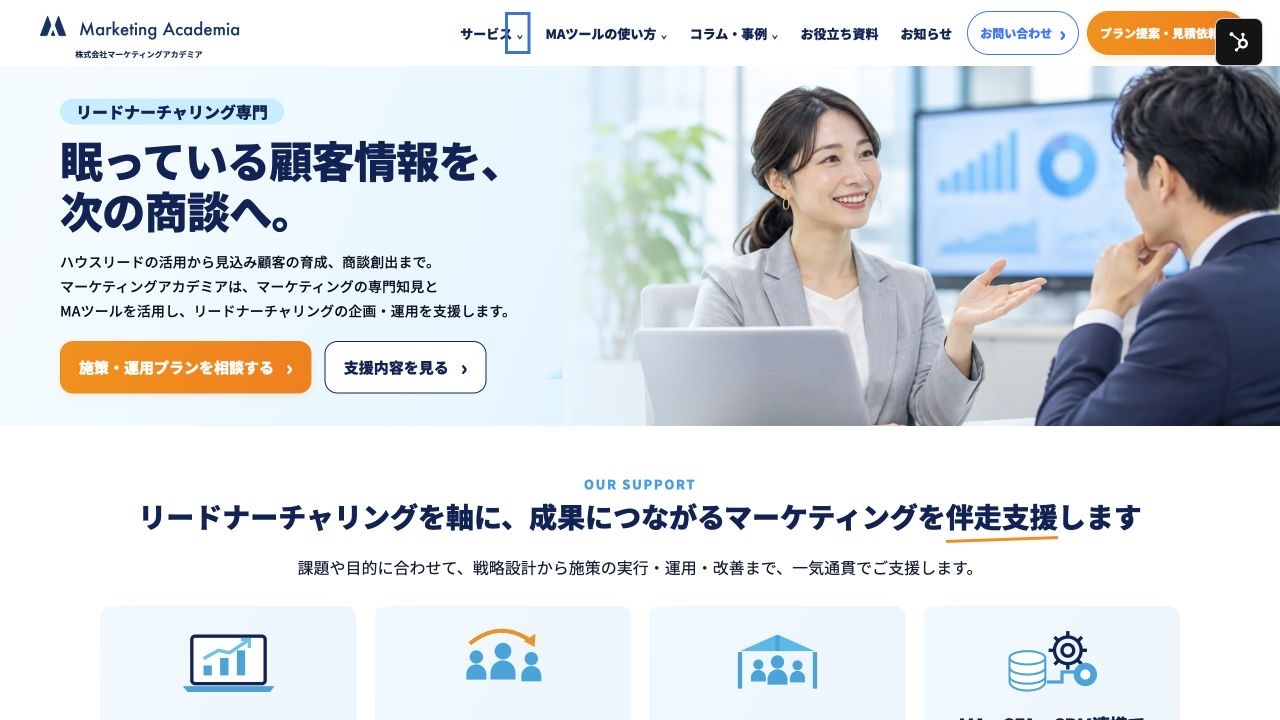
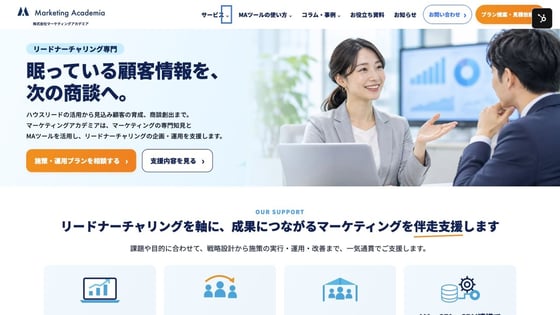
マーケティングアカデミアは、2026 年 11 月に自社サイト(mkt-ac.jp)をリニューアルしました。
使ったのは、生成AI(ChatGPT)とのチャットと、HubSpot のサイト(Content Hub)だけです。制作会社には頼んでいません。手を動かしたのは担当者 1 名です。
この記事では、そのチャットを最初から最後まで、ほぼそのまま載せています。右が担当者、左が生成AIです。誤字もそのままです。( )の中は、他社の名前や社内の URL などを伏せるために置き換えた箇所です。
3 日間の数字
| 期間 | 11 月 4 日(水)の朝 9 時半すぎに開始 → 11 月 5 日(木)の 21 時に本番公開 → 11 月 6 日(金)の朝 7 時半すぎに仕上げ |
| 担当者が送った指示 | 約 80 回 |
| 新しいデザインにしたもの | 固定ページ 51 件・ブログ(コラム・お知らせ)の一覧と記事のテンプレート |
| うち、デザインから作り直したページ | サービス紹介など 17 ページ |
| 公開前後に点検したもの | ブログ記事 99 件・サイト内リンク 83 件・フォームのあるページ 9 件・共有画像 152 URL・画面幅 3〜7 種類 |
11 月 4 日(水)9:39:まず画像でデザインを決める
このチャットは原文です。ただし「(関係のない会社の名前)の画像は全て破棄してくだ…」「改めて、やり直しのデザイン施策を進めてください」への返答だけは記録に残っておらず、ChatGPT が会話の記録から再構成したものです(吹き出しに「記録から再構成」と表示しています)。
自社サイト(mkt-ac.jp (社内の HubSpot 接続)でAPI接続可能)ですが、最新のBtoBサービスサイトのデザイントレンドを反映したウェブサイトページテンプレート・モジュールのアップデートを検討したいです。
下記は(別の生成AI)に聞いた直近のトレンド。活かせるものは活かしたいと思います。
(別の生成AI)の紹介してくれたサイトを見ると、若干文字量が少ないものがあるように思います。これは自分の意見ですが、ウェブサイト上の文字・説明を省くと問い合わせは来にくい・わかりにくい傾向にあると思うので、現在記載している文字は基本的には残す方向では考えています。
国内・海外のBtoBサービスサイトでは、装飾過多なリッチアニメーションから脱却し、「Bento Grid」「リキッドグラス/ソフトグロー」「インライン・インタラクティブ(導入効果やUIの即時シミュレーション)」を軸とした“最短で機能と価値が伝わるミニマル設計”が評価されています。
デザイン性と情報伝達力の両面で特に評価の高い4つの国内・海外BtoBサービスサイトを紹介します。
1. (参考サイトA)
- カテゴリ / 領域: AIワークフロー自動化・SaaS連携
- 採用トレンド: Bento Grid(弁当箱型カードレイアウト)、マイクロインタラクション
- 伝わりやすさの理由: 「AI社員と連携する」という抽象的になりがちな機能を、(ある企業の)製品の紹介ページのような角丸グリッドパネル(Bento Grid)で整理しています。カードごとに「どのアプリと連携してどう動くか」がミニマルなアニメーションで直感的に再生されるため、長文の説明文を読まなくても3秒でユースケースが把握できます。
2. (参考サイトB)
- カテゴリ / 領域: 法人調査・KYC/AMLリスク管理クラウド
- 採用トレンド: リキッドグラス・クリーンタイポグラフィ、ソフトシャドウ
- 伝わりやすさの理由: 金融機関や大手エンタープライズを対象とするサービスにおいて、過度な装飾を排した高コントラストなテキストと端正なデータ可視化を採用。半透明なレイヤー処理(リキッドグラス調)でモダンさを保ちつつ、管理画面の実UIをそのまま再現したグラフィックを配置することで、「実際の導入後にどう活用できるか」という安心感を与えています。
3. (参考サイトC)
- カテゴリ / 領域: キャンセル料回収・請求自動化SaaS
- 採用トレンド: ナラティブ・スクロール、インラインUIデモ
- 伝わりやすさの理由: 「未回収のキャンセル料をどう自動回収するか」という業務フローを、スクロールに連動して請求書送付から決済完了までの画面が切り替わるストーリー形式で解説。複雑なAPI連携や決済仕様を文字で説明せず、顧客が体験する画面遷移をそのままビジュアルで見せることで、検討担当者が社内稟議に回しやすい構成になっています。
4. (参考サイトD ※海外発)
- カテゴリ / 領域: プロジェクト管理・エンジニアリングSaaS
- 採用トレンド: ダークモード基盤、ディープティール/ネオングロー、超高速インタラクション
- 伝わりやすさの理由: 世界のBtoB SaaSデザインのデファクトスタンダードを牽引し続けているサイトです。深みのある暗色背景にソフトな光彩(グロー)を効かせ、キーボードショートカットやステータス変更の動作がサイト上でそのまま疑似体験できる設計になっています。プロダクトの「圧倒的な軽快さ」をサイト自体の操作性で体現しています。
自社サイトへ取り入れる際のチェックポイント
| 要素 | 取り入れ方のコツ |
|---|---|
| Bento Grid | 機能を箇条書きにする代わりに、縦横比の異なる角丸パネルに「機能名+1秒ループ動画」を割り振る。 |
| 透明感・ソフトグロー | ボタンや背景に派手な原色を使わず、控えめな発光と半透明ガラス効果で奥行きをつくる。 |
| インタラクティブ性 | 問い合わせフォームへ直接飛ばす前に、削減時間やコストの見積もりシミュレーターをトップに置く。 |
…
mkt-ac.jp サイトデザイン刷新の方向性案
2026年11月4日|BtoBサービスサイトのデザイントレンド調査・初期提案
結論として、mkt-ac.jpは「情報量を維持したまま、情報の見せ方を最新化する」方向が適していると思います。
(別の生成AI)が挙げたトレンドには取り入れる価値があります。ただし、SaaS製品を販売する企業と、マーケティングアカデミアのように専門的な運用支援を提供する企業とでは、サイトの役割が異なります。
特に重要なのは、以下の3点です。
- 文章を減らすのではなく、理解しやすく構造化する。 見出し、図解、カード、余白を活用して、詳しい情報を探しやすくします。
- サービスの実在感・信頼感を高める。 抽象的な生成AI画像より、運用フロー、レポートサンプル、実際の支援内容が伝わるビジュアルを重視します。
- 問い合わせにつながる設計にする。 デザインを整えるだけでなく、検討段階に応じた説明、実績、FAQ、CTAを充実させます。
2026年のBtoBサイトに関するデザイン分析でも、視覚的な新しさだけでなく、明確なメッセージ、アクセシビリティ、操作性能、信頼を示す情報の重要性が指摘されています。
1. (別の生成AI)が紹介したトレンドの採用判断
| デザイントレンド | 採用判断 | mkt-ac.jpへの適用 |
|---|---|---|
| Bento Grid | 積極採用 | サービス一覧、強み、支援内容、活用事例 |
| クリーンタイポグラフィ | 積極採用 | 全ページの文字組み・見出し体系 |
| ソフトシャドウ・ソフトグロー | 部分採用 | カード、CTA、重要ビジュアル |
| リキッドグラス | 控えめに採用 | ヘッダーや一部の装飾 |
| インラインUIデモ | 積極検討 | 支援フロー、レポート、施策シミュレーション |
| ナラティブ・スクロール | 部分採用 | サービスの導入・運用プロセス |
| ダークモード・ネオングロー | 原則見送り | 自社のブランドや信頼感との整合性を優先 |
| リッチアニメーション | 最小限 | 理解を助ける動きだけ使用 |
特にBento Gridは有効ですが、すべての説明をカードに置き換える必要はありません。 概要をカードで俯瞰し、詳細をその直下に文章と図解で展開する設計が適しています。
2. 参考にしたいビジュアルの方向性
- (参考サイトA) 参考:カード構成とフローの視覚化
- (参考サイトB) 参考:余白、文字の読みやすさ、管理画面の表現
- (参考サイトC) 参考:業務プロセスを理解させる構成
- (参考サイトD) 参考:精密な余白、動き、UIの仕上がり
この4社は、デザインをそのまま模倣するというより、それぞれ優れた要素を抽出して使うのがよいと考えます。
個人的には、mkt-ac.jpの方向性は (参考サイトA)のわかりやすさ × (参考サイトB)の落ち着き × 現在の自社ブランドカラー が最も近いと思います。
3. 現在のmkt-ac.jpを踏まえた改善ポイント
公開サイトを確認すると、トップページにはすでに次の情報が揃っています。
- リードナーチャリングの説明
- 3つの主要な支援内容と、それぞれの具体的な業務
- 対応するMAツール
- サービスの特徴と運用代行の範囲
- サービス別の詳細ページへの導線
- 活用事例、資料、問い合わせ
特に「眠った名刺・展示会リストを商談に」「新規お問い合わせを取りこぼさない」「顧客の興味関心を可視化」の3つは、サービス内容を理解するうえで重要な説明です。
つまり、情報そのものを大きく減らす必要はなく、既存情報を活かした再レイアウト が第一候補です。
トップページの改善イメージ
― ここで、トップページの改善イメージを簡易ワイヤーフレームで表示 ―
LEAD NURTURING SUPPORT
眠っている顧客情報を、次の商談へ。
MAツールの設計から運用・改善まで。専任担当者が実務を代行し、商談創出を支援します。
顧客リスト(見込み顧客を整理)→ MA運用(興味に応じた継続フォロー)→ 商談につなげる
01 休眠顧客の掘り起こし(展示会・名刺情報を商談機会に)/02 新規リードの商談化(問い合わせ後のフォローを最適化)/03 顧客の興味を可視化(行動データを営業活動に活用)
各支援内容の詳細説明
この下に、現在の本文・運用フロー・レポートサンプル・支援範囲・FAQなどを省略せず掲載します。カードだけで説明を完結させない構成です。
構造の方向性を示す簡易ワイヤーフレーム。実際の画面や確定デザインではありません。
ここで重視したいのは、冒頭に「どんな支援か」を簡潔に示して、その後に既存の詳細文章を載せる二層構造です。
情報を詳しく読みたい人と、まず概要を知りたい人の両方に対応できます。
4. アップデートしたいHubSpot CMSの共通モジュール
個別ページを一つずつ作り直すより、再利用できるモジュールを整備したほうが、今後の更新やページ追加も容易になります。
| 優先 | モジュール | 主な更新内容 |
|---|---|---|
| 高 | ヒーロー | 左側にコピーとCTA、右側に図解・レポートイメージ |
| 高 | 文章+画像 | 左右交互配置、可読性と余白の最適化 |
| 高 | Bentoカード | サービス・機能・支援内容の一覧 |
| 高 | CTA | 問い合わせ・見積依頼・相談を統一 |
| 高 | FAQ | 回答を本文として保持し、適切な開閉UIを採用 |
| 中 | ステップ・フロー | MA導入から運用改善までを図解 |
| 中 | 実績・事例 | 課題、実施内容、成果、補足条件 |
| 中 | レポート紹介 | サンプル画面の拡大・解説 |
| 中 | 比較表 | 支援範囲、プラン、対応ツール |
| 低 | 簡易シミュレーター | 入力条件から業務効率化の試算を提示 |
HubSpot CMSでは、文章、画像、カード数、レイアウト、背景色、CTAなどを編集画面から変更できるようにするのが理想です。
また、BentoカードはPCで横3列でも、スマートフォンでは1列になることを前提に、情報の読み順を崩さない設計にします。
5. ページテンプレートは用途別に分ける
| ページ種別 | 推奨テンプレート構成 |
|---|---|
| トップページ | 概要、課題、支援内容、特徴、事例、CTA |
| サービスTOP | 提供価値、対象顧客、支援範囲、流れ、FAQ |
| 個別サービス | 課題、解決策、具体的業務、成果、費用、CTA |
| MAツールの使い方 | 導入、課題整理、手順、図解、注意点、支援への導線 |
| 活用事例 | Before / After、施策、成果、使用ツール |
| お役立ち資料 | 内容紹介、対象者、資料イメージ、フォーム |
特に MAツールの使い方 は、情報を短くまとめるよりも、詳しい解説を読み進められること が重要です。
このタイプは派手なBento Gridより、目次、本文幅、見出し、図解、関連情報などの整備を優先することをおすすめします。
6. (社内の HubSpot 接続)で確認できたこと
(社内の HubSpot 接続)経由で、HubSpot API接続を確認しました。
- HubSpot CMSのページ情報の取得は成功
サイトページAPIから67件のレコードが報告され、取得したページにはHubSpotのドラッグ&ドロップ構成と、カスタムモジュールの設定が含まれていました。
例えば、取得できた「運用の流れ」のページには、Content with image モジュールや、本文・画像・背景色・余白を設定する構造が見られます。
一方、CMSソースコード一覧を取得しようとしたAPIは404を返しました。そのため、現在公開中の全テンプレート・モジュールと、それらの依存関係の棚卸しは未完了です。
既存テーマを直接改修できるか、新テーマを分離して作るべきかは、この確認を終えてから判断するのが安全です。
7. おすすめの進め方
- Phase 1:現状の棚卸し 全ページのテンプレート、使用モジュール、共通CSS、JavaScript、モバイル表示を確認。SEOや問い合わせ計測の現状も基準として保存します。
- Phase 2:デザインシステムの検討 白をベースに、水色・青系を中心としたカラー体系、タイポグラフィ、カード、ボタン、余白、画像表現を統一します。オレンジは必要な強調に限定します。
- Phase 3:トップページで試作・検証 既存テキストを基本的に維持した新しいページ案を、公開サイトと切り離して試作。PC・スマートフォン双方で比較します。
- Phase 4:共通モジュールへの展開 検証したデザインを、サービスページ、MAツールの使い方、事例ページなどに展開します。既存URLや文章を維持し、SEOと計測への影響を確認します。
デザインを評価する際は、見た目の印象だけでなく、問い合わせ率、見積依頼率、スクロール到達率、サービス詳細への遷移率、表示速度の指標なども比較したいところです。特に動きのある表現は、性能やアクセシビリティを損なわないことが重要です。
私が最も重視したい点
今回のリニューアルは、単純な「今風のSaaSサイト化」ではなく、専門性・具体性・信頼性を、現代的なデザインで伝えるリニューアルにしたいです。
サービスの無形性が高い分、既存の説明文章は重要な資産です。削るよりも、図解やレポートサンプルと組み合わせて、読む負担を減らすことが効果的だと考えます。
なお、(社内のメモ)にも過去のサイトリニューアル画像に関する記録がありましたが、2023〜2024年のものです。今回の最新方針としては扱っていません。(社内のメモ)の横断コネクター検索はプラン上の追加アクセスが必要で、実行できませんでした。
今回の検討結果はまだ(社内のメモ)には保存しておらず、公開サイトにも変更を加えていません。
次はPhase 1の詳細な棚卸しを行い、既存のテンプレート・モジュールを「そのまま利用」「改修」「新規作成」に分類するのがよいと思います。その結果があれば、実装工数を抑えながらデザイン刷新の範囲を具体的に決められます。
進め方 OK
別のチャットで色合いのイメージを伝えていたのですが、白を貴重にし、3~4段階の明るい水色を使い、オレンジを強調色に使いつつコーポレートカラーの#003366を随所にポイントポイントで配置したいです。
参考サイトに黒ベースのサイトも複数あったと思うのですが、エンジニア向けだと良いかも知れませんが、自社の場合はフィットしないです。
また、デザインツールでのテンプレート・モジュールの編集はAPI経由で可能で、これまでもClaudeから(社内の HubSpot 接続)のコネクタ経由で実行していました。
可能だと思いますので確認してください。
― 1 分 40 秒考えて返答 ―
確認できました。ご指摘のとおり、(社内の HubSpot 接続)から、HubSpotデザインツールのテンプレート・モジュールをAPI経由で編集できます。
今回は実際に公開中テーマのメタデータとテンプレートのソースコードを取得できました。前回の404は、APIが利用できないためではなく、指定したエンドポイントが適切でなかったためです。
1. デザインの配色方針を確定
白を基調に、水色の濃淡で清潔感と親しみやすさを出し、オレンジとコーポレートカラーでメリハリをつける方向にします。
mkt-ac.jp カラーパレット案
| 色 | 色番号 |
|---|---|
| ホワイト | #FFFFFF |
| 淡い水色 | #EAF7FD |
| ライトブルー | #CFE7F7 |
| スカイブルー | #5BC4F0 |
| シアンブルー | #00A0DC |
| アクセント青 | #0078D4 |
| 強調オレンジ | #F28C28 |
| ブランド紺 | #003366 |
候補色です。特にオレンジの具体的な色番号は、既存サイトとの整合性を確認して最終決定します。
水色は3〜4段階の濃淡を中心に使い、濃い青はボタンやリンクなど用途を限定します。
003366は見出しや重要な文字、アイコン、一部の区切りに使用します。黒や濃紺の大きな背景をベースにすることは避けます。
また、文章量を確保するため、文字と背景のコントラストにも注意します。淡い水色の上には濃い文字を配置し、水色の文字を多用して読みにくくしない設計です。
2. (社内の HubSpot 接続)の確認結果
| 項目 | 結果 |
|---|---|
| 接続 | 確認済み |
| 公開テーマのフォルダ取得 | HTTP 200 |
| テンプレートのソース取得 | HTTP 200 |
| APIによる編集機能 | 機能あり |
| 実ファイルへの書き込みテスト | 未実施 |
取得できたテーマは次のとおりです。
(現在のテーマ名)
このテーマには、templates、modules、css、js、fields.json、theme.json などが存在します。
さらに、次のテンプレートを実際に読み取れました。
(ウェブサイトページのテンプレートのファイル)
(社内の HubSpot 接続)には、テンプレートなどを書き込む専用の機能もあります。HubSpot公式のCMS Source Code APIと組み合わせることで、テンプレート・モジュール・CSS・JSを作成、更新する構成です。
したがって、今回のサイト刷新は、Claudeで行われていたのと同様にAPI中心で進められます。 ただし書き込み権限そのものの実地検証は、まだ行っていません。
3. 今後の実装方針
API経由での改修を前提に、まず現在のテーマの構成を棚卸しします。
その際、既存のファイルを直接上書きするのではなく、できるだけ独立した新テーマまたはモジュール群で試作し、完成後に切り替える方法を優先します。
これにより、既存ページへの影響を抑えながら、デザインの比較や調整ができます。
今回の配色方針とAPI検証結果は、(社内のメモ)の非公開Documentsに保存し、読み戻して確認しました。
現在の公開サイトには一切変更していません。
次の棚卸しでは、既存のCSS・テンプレート・モジュールを確認し、再利用できる資産をできる限り活かします。
これは構成で、まだデザインではないですか?
MA運用だとわかりにくいので、マーケティングオートメーション、MAツール運用という記載を使いたいです。
サービスの詳細はOKなのですが、実績の部分で、自社のビジネスが顧客のCRMを閲覧操作することから、基本的に固有名詞で支援実績や事例を出さないようにしています。
そこだけ注意です。
はい、ご認識のとおりです。先ほどお見せしたものは、ページ構成を確認するためのワイヤーフレームであり、完成イメージを判断できるデザイン案ではありません。
背景色やボタンの色は仮に設定していますが、実際のWebサイトとして重要なタイポグラフィ、余白、画像、カードの質感、視覚的なメリハリ、レスポンシブ表示などは、まだ十分に表現できていません。
次は構成案を繰り返すのではなく、実際のトップページに近い完成度のビジュアルデザインを作る段階です。
また、ご指摘の2点は重要な制作ルールとして反映します。
1. サービス名称・表現の修正
「MA運用」という略称は、初めて訪問する人にはわかりにくいため、次のように使い分けます。
| 用途 | 使用する表現 |
|---|---|
| メインコピー・主要見出し | マーケティングオートメーション(MA) |
| サービス名 | MAツール運用支援・運用代行 |
| 本文中の説明 | 初出では「マーケティングオートメーション(MA)」と表記 |
| 短いカードやボタン | MAツール運用、MAツール運用支援 |
例えば、ヒーローのメインコピーは次の方向性です。
マーケティングオートメーション(MA)運用支援
MAツールの運用を任せて、商談につながる仕組みをつくる。
マーケティングオートメーションの導入・設定から施策の実行、効果検証まで。専任担当者が継続的な運用を支援します。
これはコピーの方向性を示したもので、既存テキストを全面的に書き換える意図ではありません。
2. 支援実績・事例の取り扱い
ご説明いただいたビジネスの特性を踏まえ、原則として、支援先の企業名や顧客を特定できる情報を掲載しない方針にします。
実績・事例のセクションは残しますが、見せ方を次のように変えます。
- 企業名やロゴの掲載を前提にしない。
- 業界や企業規模なども、特定につながらない範囲に限定する。
- 「顧客の課題 → 実施した施策 → 改善内容」という匿名の事例形式を基本にする。
- 成果数値やレポート画像は、掲載許可や匿名化を確認したもののみ使用する。
- 実際のCRM画面や顧客データは原則そのまま掲載せず、ダミーデータによる再現画面を使用する。
特に、実在する導入企業を示唆する架空ロゴや、根拠のない成果数値は使わないようにします。
3. 次に作るもの
次は、ワイヤーフレームではなく、トップページを実際にブラウザで表示したときの完成イメージを目指します。
白を基調とした3〜4段階の水色、#003366のアクセント、コンバージョンを意識したオレンジ系CTAに加え、図解やレポートサンプルを組み合わせます。
既存文章の維持、専門用語のわかりやすさ、顧客情報の保護をデザイン上の必須条件とします。
今回いただいた名称のルールと事例掲載の制約は、(社内のメモ)のサイト刷新方針にも追記しました。
なお、HubSpotの公開ページはまだ変更していません。
現在のサイトは、リードナーチャリングという言葉を表に出して訴求しています。
それを控えることについては議論点です。
承知しました。「リードナーチャリング」を前面に出すかどうかは、今回のサイトリニューアルにおける重要な検討事項として扱います。現時点で訴求方針を変更するべきではありません。
私が先ほど提案した「MAツール運用を任せて〜」というコピーは、現行サイトの訴求軸を変える可能性があるものでした。デザイン刷新と訴求戦略の変更は、分けて検討するべきです。
3つの訴求方向を比較したいです
| 方向性 | メインの訴求 | 特徴 |
|---|---|---|
| A:現行路線 | リードナーチャリング専門 | 専門性と目的を明確にする |
| B:サービス訴求 | MAツール運用支援・運用代行 | 具体的な提供サービスが伝わりやすい |
| C:課題解決訴求 | 眠っている顧客情報を商談につなげる | MAを知らない見込み客にも伝わりやすい |
それぞれにメリットがあります。
特に、リードナーチャリングはマーケティングアカデミアの専門性を表す重要な言葉です。一方、「MAツール運用支援」は実際に提供するサービスの内容を明確にできます。
そのため、個人的にはリードナーチャリングを残しながら、MAツール運用支援との関係をわかりやすく伝える案も比較したいです。
例えば、次のような形です。
リードナーチャリング専門
見込み顧客を、次の商談へ。
マーケティングオートメーション(MA)ツールの運用代行・運用支援を通じて、顧客との継続的なコミュニケーションと商談創出を支援します。
ただし、これも確定コピーではありません。
まずは現行の訴求を維持したデザイン案を基準とし、その後、訴求軸の異なる案を比較するのがよいと思います。デザインだけの効果とコピー変更の効果を混同しないためにも、この順序が適切です。
この点は「方針未決定・比較検討事項」として(社内のメモ)のサイト刷新方針にも追記しました。
まずは「リードナーチャリング専門」という現行の訴求を維持して、純粋にデザインを刷新したトップページを基準案にします。そこから訴求の変更が本当に必要かを検討しましょう。
「MAツール 運用」「マーケティングオートメーション」 と リードナーチャリング でどちらの方が検索されやすいか・AEO対策の効果が見込めるか
が判断ポイントですね
その他に「CRMマーケティング」も自社の領域を表す言葉になります
mkt-ac.jp SEO・AEOキーワード戦略の比較
この4つのキーワードは、すべて活用したほうがよいと考えます。ただし、トップページで何を主軸にするかは、検索需要と問い合わせ意欲の両方で判断すべきです。
今回の調査では、検索結果の競合構成と(検索エンジン)の最新のAI検索ガイドラインを確認しました。一方、4語の正確な月間検索数やmkt-ac.jpの検索流入実績は、まだ取得できていません。
そのため、以下は検索意図と競合状況に基づく暫定評価です。検索ボリュームの実測順位ではありません。
1. 4つのキーワードの比較
| キーワード | 想定される検索者 | 問い合わせ意欲 | 推奨する役割 |
|---|---|---|---|
| MAツール 運用 | 既にMAを導入済み、または運用を外注したい企業 | 高い | サービス獲得の主力 |
| マーケティングオートメーション | MAの意味、製品、導入方法を調べる企業 | 低〜中 | 広い認知の獲得 |
| リードナーチャリング | 見込み顧客の育成・商談化に課題を持つ企業 | 中〜高 | 専門性・ブランド訴求 |
| CRMマーケティング | 既存顧客データの活用、LTV、継続取引を改善したい企業 | 中 | 新しい流入領域の開拓 |
注目するべき違い
「マーケティングオートメーション」 は、一般的な概念や製品を探している検索者も含むため、検索需要が大きくても支援サービスへの問い合わせに直結するとは限りません。
「MAツール 運用代行」「MAツール 運用支援」 は、既に課題が具体化している検索者を捉えやすいキーワードです。実際に検索結果でも、(大手企業)や専門支援会社のサービスページが確認できました。
一方、「リードナーチャリング」 は、何を実現する会社かという専門性を表す言葉です。特に、MAツールを使った商談創出という自社のポジションと親和性があります。
そして 「CRMマーケティング」 は、顧客データの活用を入口に、MAツールの運用支援へつなげられる可能性があります。ただし、既存顧客向けのリテンション施策やECマーケティングなども含むため、対象範囲の定義が重要です。
2. SEOとAEOでは、重視する検索が異なる
SEOでは、単語単位の検索意図が重要です。
AEOでは、次のような自然文の質問にも回答できることが重要になります。
AI検索からの流入を狙いたい質問例
- MAツールの運用代行を依頼できる会社は?
- BtoBのリードナーチャリングが得意な支援会社は?
- HubSpotを導入したが活用できない。どう改善する?
- CRMの休眠顧客データから商談を増やす方法は?
(検索エンジン)が2026年に公開した公式ガイドでは、(検索エンジンのAI機能)は、関連する複数の検索を組み合わせて回答を生成することが説明されています。特別なAEO用のファイルを用意することより、独自性のある有用な情報、明確なサイト構造、検索エンジンが理解できるテキストを重視しています。
これは、これまでお話しいただいている「既存の説明文章を基本的に残す」方針とも相性がよいです。
ただし、単に文字数が多ければよいわけではありません。専門家としての見解、実際の業務プロセス、具体的な課題と解決策、料金や支援範囲など、AIが質問への根拠として利用できる情報が重要です。
3. トップページと下層ページの役割分担案
私の現時点の推奨は、トップページではリードナーチャリングの専門性を維持し、MAツール運用支援を明確に併記することです。
| ページ | 主な検索テーマ |
|---|---|
| トップページ | リードナーチャリング × MAツール運用支援 |
| MAツール運用支援ページ | MAツール 運用代行・運用支援 |
| CRM関連ページ | CRMマーケティング、CRMデータ活用 |
| MAツールの使い方 | マーケティングオートメーションの実務・活用方法 |
| ツール別ページ | HubSpot運用代行、(ツール名)運用支援など |
この形なら、「リードナーチャリング専門」という独自のポジショニングを失わずに、具体的なサービスを探している検索者にも対応できます。
また、(社内のメモ)の既存事業戦略資料にも、リードナーチャリングの専門企業という位置づけが記録されています。訴求を変更するなら、SEOだけでなく、この事業戦略との整合性も評価すべきです。
4. 最終判断に必要なデータ
ここから先は、実測による比較が重要です。
- (検索エンジンの管理ツール)
過去12〜16か月の検索クエリ別の表示回数、クリック数、CTR、掲載順位、流入先ページを調べる。 - (広告のキーワード調査ツール)
4つのキーワードと「運用代行」「支援」「外注」「費用」などの派生語について、日本国内の月間検索数と競合状況を比較する。 - 問い合わせデータ
検索流入から実際に問い合わせ・商談化したキーワードやランディングページを確認する。 - AEOの実測
ChatGPT、(検索エンジンのAI検索)などに、支援会社の選定や具体的な業務課題を質問し、自社と競合の引用・推薦状況を比較する。
判断指標は、単純な検索回数ではなく、最終的には次のように考えます。
検索需要 × 検索意図との適合度 × 上位表示可能性 × 問い合わせへのつながりやすさ
AEOについても、AI検索で言及された回数だけではなく、実際にサービスを探している質問で推薦・引用されるかを重視したいです。
この調査方針と「CRMマーケティング」の追加は、(社内のメモ)の既存サイト刷新計画に追記しました。
現時点ではメインコピーの変更を保留し、トップページのデザイン試作は現行訴求を基本に進める方針です。
その他、ハウスリードという事業と親和性のあるワードも含めていく必要があります
(広告のキーワード調査ツール)に確認するワードを教えてください
今回のキーワード調査では、「MAツールの運用を外注したい企業」だけでなく、「社内に蓄積した顧客情報を活用して商談を増やしたい企業」を捉えることが重要です。
マーケティングアカデミアの事業であれば、「ハウスリード」「休眠顧客」「顧客リスト活用」「展示会リード」「商談創出」といった領域も調査対象に入れるべきです。
特に、検索者は「ハウスリード」という専門用語を知らず、「過去の名刺を活用したい」「休眠顧客を掘り起こしたい」などの言葉で検索する可能性があります。
(広告のキーワード調査ツール)用の調査リスト
まずは以下の45語を推奨します。(広告のキーワード調査ツール)に貼り付けやすいよう、1行1キーワードにしました。
― ここで、キーワードを選んでコピーできる一覧を表示(43語を選択中)―
A. 既存の主要キーワード(最優先・10語)
- リードナーチャリング
- リードナーチャリング 代行
- リードナーチャリング 支援
- リードナーチャリング 会社
- MAツール 運用
- MAツール 運用代行
- MAツール 運用支援
- MAツール 外注
- マーケティングオートメーション
- マーケティングオートメーション 運用代行
B. ハウスリード・既存リード活用(最優先・8語)
- ハウスリード
- ハウスリード 活用
- ハウスリード 掘り起こし
- 保有リード 活用
- 既存リード 活用
- リード 掘り起こし
- リード 再活性化
- リード 商談化
C. 休眠顧客・顧客リスト(最優先・8語)
- 休眠顧客 掘り起こし
- 休眠顧客 活性化
- 休眠顧客 アプローチ
- 休眠顧客 メール
- 顧客リスト 活用
- 顧客リスト 掘り起こし
- 名刺 活用 営業
- 過去の名刺 活用
D. CRMマーケティング・顧客データ(重要・7語)
- CRMマーケティング
- CRM マーケティング 支援
- CRM 活用 支援
- CRM データ活用
- 顧客データ マーケティング
- 顧客情報 活用
- CRM 運用代行
E. 商談創出・営業マーケ連携(重要・6語)
- 商談創出
- 商談創出 支援
- リード 商談化 施策
- 見込み顧客 育成
- リード育成
- 営業 マーケティング 連携
F. 展示会リードの有効活用(重要・4語)
- 展示会 リード フォロー
- 展示会 名刺 活用
- 展示会 リード ナーチャリング
- 展示会後 フォロー
特に注目したいのは「ハウスリード」と周辺語
検索ボリュームはまだ未確認ですが、事業との親和性で考えると、次の3つは重要です。
- ハウスリード活用: 自社の専門性を伝えられるキーワードです。ただし、検索するのはマーケティング知識のある人に限られる可能性があります。
- 休眠顧客の掘り起こし: 具体的な課題を示す言葉なので、MAツールを知らない企業にもアプローチできる可能性があります。
- 顧客リスト・名刺の活用: ハウスリードが社内に眠っていることを課題として認識している企業を捉える入口になります。
(広告のキーワード調査ツール)の設定
| 項目 | 設定 |
|---|---|
| 地域 | 日本 |
| 言語 | 日本語 |
| 期間 | 過去12か月 |
| 機能 | 新しいキーワードを見つける |
45語を一度に投入する必要はありません。A〜Fのグループ単位でキーワード候補を取得し、ツールが提案する関連語も含めてCSVをエクスポートしてください。
CSVでは、平均月間検索数、競合性、入札単価の目安、月別の検索需要があれば分析できます。広告の「競合性」は自然検索のSEO難易度と同じではない点には注意します。
最終的には、「専門性を伝えるキーワード」「すでに外注先を探しているキーワード」「顧客の課題から流入を獲得するキーワード」の3つを分けて評価し、トップページのメインコピーと下層ページの役割を決めたいと思います。
(ツールの画面のキャプチャを添付)
検索のボリュームと予測データのほうだと、一気にまとめてキーワードを入れられます
改行で分けられそうです
その方法だとどうですか??
はい、その方法で進めるのがよいです!
今回の目的は、既に候補があるキーワードの検索需要を比較することなので、右側の 「検索のボリュームと予測のデータを確認する」 が適しています。
改行区切りでまとめて入力できるので、45語を一括投入しましょう。
操作手順
- 画面右側の「検索のボリュームと予測のデータを確認する」をクリック
- 入力欄に、先ほどの45語を改行区切りで貼り付ける
- 「開始する」をクリック
- 地域を「日本」、言語を「日本語」に設定
- 「過去の指標」 を表示し、対象期間を「過去12か月」に設定
- CSVをダウンロードして、このチャットに添付
注意点として、最初に表示される「予測」は広告出稿時のクリック数などの推定値です。今回必要なのは、過去の指標にある「月間平均検索ボリューム」 です。
一括コピー用
先ほどの45語をすべてまとめています。(43キーワード・改行区切り)
リードナーチャリング
リードナーチャリング 代行
リードナーチャリング 支援
リードナーチャリング 会社
MAツール 運用
MAツール 運用代行
MAツール 運用支援
MAツール 外注
マーケティングオートメーション
マーケティングオートメーション 運用代行
ハウスリード
ハウスリード 活用
ハウスリード 掘り起こし
保有リード 活用
既存リード 活用
リード 掘り起こし
リード 再活性化
リード 商談化
休眠顧客 掘り起こし
休眠顧客 活性化
休眠顧客 アプローチ
休眠顧客 メール
顧客リスト 活用
顧客リスト 掘り起こし
名刺 活用 営業
過去の名刺 活用
CRMマーケティング
CRM マーケティング 支援
CRM 活用 支援
CRM データ活用
顧客データ マーケティング
顧客情報 活用
CRM 運用代行
商談創出
商談創出 支援
リード 商談化 施策
見込み顧客 育成
リード育成
営業 マーケティング 連携
展示会 リード フォロー
展示会 名刺 活用
展示会 リード ナーチャリング
展示会後 フォロー
なお、確認後にキーワードが統合されたり、一部の語に検索ボリュームが表示されなかったりすることがありますが、そのままエクスポートしていただいて問題ありません。
今回の調査では検索需要を把握した後、(検索エンジンの管理ツール)の実績と突き合わせて、「リードナーチャリング」「MAツール運用」「CRMマーケティング」「ハウスリード活用」のどれをトップページで優先すべきかを判断します。
(広告を出した場合の予測データの CSV を貼り付け)
CSVで出力しました
CSVを確認しました。ありがとうございます。
今回のファイルは、検索ボリュームの過去実績ではなく、(検索エンジンの)広告を出稿した場合の「予測データ」でした。
内容は次のとおりです。
| 項目 | CSVの内容 |
|---|---|
| 予測期間 | 2026年12月1日〜31日 |
| 推定クリック数 | 約106回 |
| 推定表示回数 | 約5,070回 |
| 推定広告費 | 約75,330円 |
| 推定コンバージョン数 | 約3件 |
これらは広告出稿の予測値なので、今回知りたい「リードナーチャリングとMAツール運用では、どちらが多く検索されているか」の判断には使えません。また、キーワードごとの検索数も含まれていません。
次に取得したいCSV
(広告のキーワード調査ツール)で、先ほど入力したキーワード一覧の画面に戻り、「過去の指標」を開いてください。
そこで、以下の列が表示されている表をダウンロードします。
- キーワード
- 月間平均検索ボリューム
- 競合性
- ページ上部掲載の入札単価(低額帯・高額帯)
期間は「過去12か月」、地域は「日本」、言語は「日本語」にしてください。
ダウンロードするのは「予測」ではなく「過去の指標」のCSVです。
そのCSVを共有いただければ、45語を検索需要・事業との親和性・問い合わせ意欲で分類し、トップページで優先すべき訴求を数値で比較できます。
(過去の検索ボリュームの CSV を貼り付け。期間は 2025年10月〜2026年9月。冒頭の行は次のとおり)
| キーワード | 月間平均検索数 | 競合性 |
|---|---|---|
| crm データ 活用 | 50 | 高 |
| crm マーケティング | 500 | 中 |
| crm マーケティング 支援 | ― | ― |
| crm 活用 支援 | ― | ― |
| crm 運用 代行 | ― | ― |
| ma ツール 外注 | 50 | ― |
| ma ツール 運用 | 50 | 低 |
| ma ツール 運用 代行 | ― | ― |
| ma ツール 運用 支援 | ― | ― |
| ハウス リード | 500 | 低 |
| ハウス リード 掘り起こし | ― | ― |
| ハウス リード 活用 | ― | ― |
| マーケティング オートメーション | 5000 | 中 |
| マーケティング オートメーション 運用 代行 | 50 | ― |
こちらですね
はい、こちらが必要としていた「過去の指標」のCSVです! 正しいデータを取得できています。
対象期間は 2025年10月1日〜2026年9月30日。検索キーワード別の平均月間検索数、広告競合性、一部の入札単価が含まれています。
主要キーワードの検索ボリューム比較
日本国内・平均月間検索数(広告のキーワード調査ツール)
― ここで、主要キーワードの検索数を棒グラフで表示 ―
ツールの概数。空欄のキーワードは含めていません。
| キーワード | 月間平均検索数 | 広告競合性 |
|---|---|---|
| マーケティングオートメーション | 5,000 | 中 |
| リードナーチャリング | 500 | 中 |
| CRMマーケティング | 500 | 中 |
| ハウスリード | 500 | 低 |
| 休眠顧客 掘り起こし | 500 | 中 |
| MAツール 運用 | 50 | 低 |
| MAツール 外注 | 50 | データなし |
| マーケティングオートメーション 運用代行 | 50 | データなし |
| 商談創出 | 50 | 高 |
| リード育成 | 50 | 低 |
この結果は、サイトの訴求方針を考えるうえでかなり重要です。
「マーケティングオートメーション」は「リードナーチャリング」の約10倍の検索ボリュームがあります。ただし、検索数が10倍でも、支援サービスを探している人が10倍いるという意味ではありません。
また、興味深いのは、「ハウスリード」「休眠顧客 掘り起こし」が、リードナーチャリングと同程度の検索規模を持っていることです。
今回のデータから見えたこと
CSVには43語が掲載され、そのうち19語に検索ボリュームが記録されていました。残り24語は空欄です。空欄は検索数ゼロを意味しません。 (ツール)側が十分なデータを提示していない可能性があります。
現時点では、4つの訴求領域を次のように捉えるのが適切です。
| 領域 | 判断 | サイトでの役割 |
|---|---|---|
| マーケティングオートメーション | 検索需要が最も大きい | 認知拡大・SEO |
| リードナーチャリング | 専門性と事業の中核に合う | ブランド・専門性 |
| ハウスリード/休眠顧客 | 想定以上に有望 | 課題解決型コンテンツ |
| MAツール運用・外注 | 検索規模は小さいが商談意欲が高そう | 問い合わせ獲得 |
| CRMマーケティング | 新しい流入経路として有望 | 顧客データ活用領域 |
トップページについての暫定提案
「リードナーチャリング専門」は残しながら、「マーケティングオートメーション(MA)ツール運用支援」と「ハウスリードの商談化」を明確に組み合わせる方向がよいと考えます。
こうすることで、現在の専門的なポジショニングを守りつつ、検索需要の大きな言葉と、顧客が抱える具体的な課題を取り込めます。
「CRMマーケティング」は無理にトップページの主役にせず、独立した説明コンテンツとサービス紹介への導線を設ける方法が有力です。
なお、このCSVだけではAEOによるAI回答への引用・推薦の増減は予測できません。今後は、実際の検索質問でのAI回答、各ページの説明の明確さ、独自情報の充実度を別途検証します。
今回の数値から、リードナーチャリングの訴求を弱める必要があるとは結論できません。 むしろ複数の検索ニーズを取り込めるサイト構造が重要だと考えます。
そうですね。確かに、「MAツール」を押し出した時、システム屋むけの引き合い・案件が来る傾向にありました。リードナーチャリングをメインに押し出したのは、弊社はマーケティング支援の会社で、マーケティング手法のいち累計を専門にしているというメッセージを出すためでもありました。
なので、システム屋っぽい案件が増えないようにメッセージングを工夫する必要があります。
その背景を伺うと、「リードナーチャリング専門」を前面に出す戦略には、検索対策だけではない重要な意味があることがわかります。
単に検索ボリュームの大きい「マーケティングオートメーション」や「MAツール運用」を強調すると、MAツールの設定・構築・システム連携を依頼したい企業からの問い合わせが増え、本来獲得したいマーケティング支援案件の比率が下がる可能性があります。
つまり、今回のサイト刷新では、問い合わせ件数の最大化よりも、事業に合った問い合わせの獲得を重視すべきです。
メッセージングの基本方針
次の3層に分けることを推奨します。
| 役割 | 訴求する内容 |
|---|---|
| 何の専門会社か | リードナーチャリング専門 |
| 顧客に何を実現するか | ハウスリードを活用し、商談機会を増やす |
| どのように実現するか | マーケティングオートメーション(MA)ツールの運用代行・伴走支援 |
この順序なら、MAツールはあくまでマーケティング成果を実現する手段として位置づけられます。
トップページのメインコピー案
リードナーチャリング専門
眠っている顧客情報を、次の商談へ。
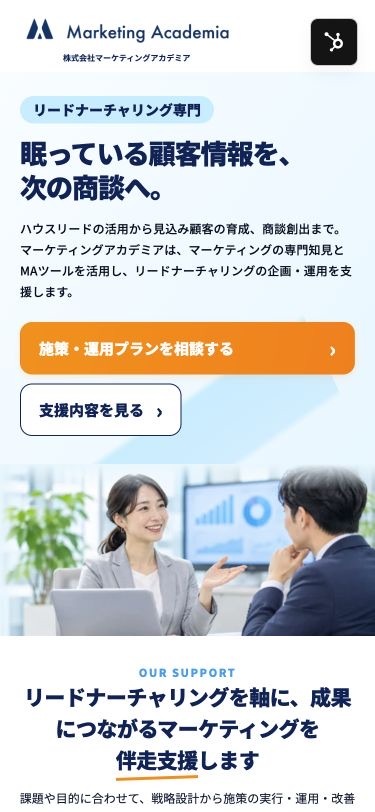
ハウスリードの活用から、見込み顧客の育成、商談創出まで。マーケティングアカデミアは、マーケティングオートメーション(MA)ツールを活用したリードナーチャリングの企画・運用を支援する会社です。
[施策・運用プランを相談する][支援内容を見る]
メッセージングの方向性を確認するためのコピー案で、完成デザインではありません。特にCTAも、「MAツールの設定を依頼する」ではなく、「施策・運用プランを相談する」のような表現にすることで、マーケティング支援を求める顧客に訴求できます。
デザイン刷新にも反映します
トップページでは、技術的な画面やシステム構成図を主役にするより、顧客とのコミュニケーション、施策の設計、商談創出までの流れを視覚化するほうが、伝えたい事業像に合っています。
また、成果指標も単なるお問い合わせ数ではなく、次のように設定したいです。
- マーケティング施策の支援を希望する問い合わせ数
- 全問い合わせに占める、自社サービスに適合する案件の割合
- 商談化率・受注率
今回の背景とメッセージング方針は、(社内のメモ)のサイト刷新計画に追記しました。
「リードナーチャリング専門」をブランドの中心に据え、MAツールは実現手段として説明する。 この方向を基準案にして、トップページの実デザインを検討するのが適切だと考えます。
OK
ここまでのキーワード整理を踏まえると、下記のような説明順・構造になると思いました。
リードナーチャリング専門の会社です
↓
具体的な支援として、MAツール運用、ハウスリード・休眠顧客の掘り起こし(復活)、展示会・イベントリードの商談化、MA=SFA=CRMの連携による営業=マーケのシナジー創出などを行っています。
↓
ツールはHubSpot・(ツール名)などのシェアの高いツールの実績が多いですが、(ツール名)・(ツール名)ほか、基本どのツールもご支援しています
↓
支援実績は非常に専門的な領域ながら通算100社超(関連マーケティング領域の支援も含みます)
BtoB・BtoCともに実績が豊富で、どの業界・業種・職種でもご支援可能です
↓
リードナーチャリングの効果は専門機関の調査でも裏付けられています
弊社支援事例でも、それ以上に効果を上げた実績もあります
とても投資対効果の良い領域です
↓
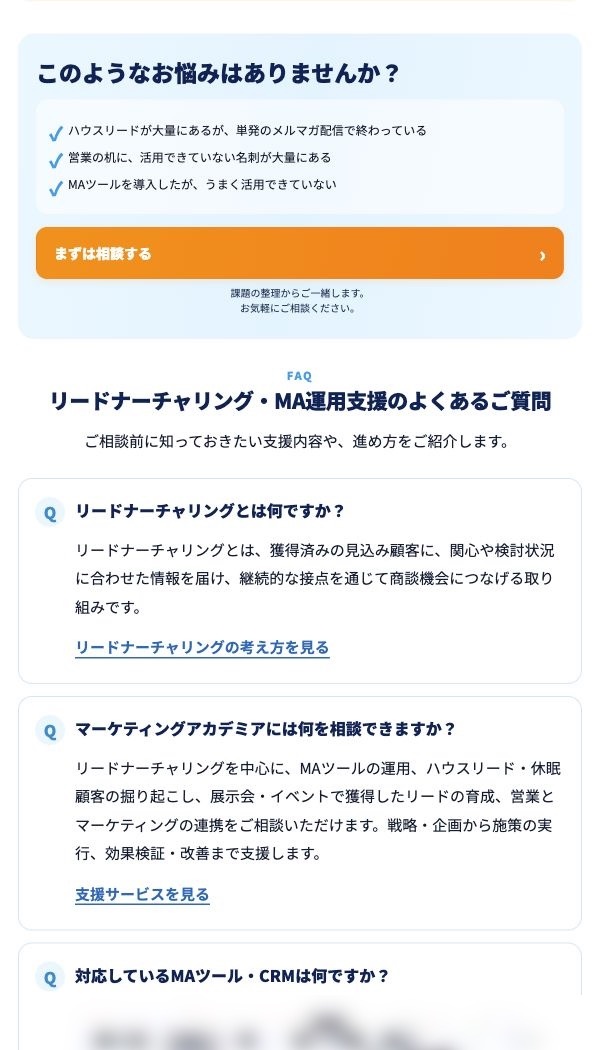
ハウスリードが大量にあるけど単発メルマガでお知らせを送る程度しかできていない
営業の机に放置した名刺が大量にある
MAツールを導入したけど全然活用できていない
などのお困りごとには非常に役立てます
お気軽にご相談ください
この説明順は、これまで議論してきたSEO・AEOと、マーケティング支援会社としてのポジショニングをうまく両立できる構造だと思います。
特に重要なのは、「リードナーチャリング専門」という会社の立ち位置を最初に示し、その後でMAツール運用やCRM連携を具体的な支援手段として説明することです。
これなら、検索需要の大きい「マーケティングオートメーション」などの言葉を取り込みつつ、システム開発・設定だけを依頼したい人に誤解されにくくなります。
トップページの推奨ストーリー
- 私たちはリードナーチャリング専門の会社です
ヒーローで専門領域と企業としての立ち位置を明確にする。「顧客との関係づくり」「商談創出」という成果を強調。 - 具体的にどのようなマーケティング支援を行うのか
MAツール運用、ハウスリード・休眠顧客の掘り起こし、展示会・イベントリードの商談化、MA・SFA・CRMを連携させた営業とマーケティングの協働を紹介。 - さまざまなMAツール・CRMに対応
HubSpot、(ツール名)を中心に、(ツール名)、(ツール名)など多様なツールに対応。ツールの設定技術そのものではなく、それを使って何を実現するかを伝える。 - 専門領域の支援経験と対応力
関連マーケティング領域を含む累計100社超の支援実績、BtoB・BtoC双方の経験を訴求。顧客名を出さずに支援の幅や業務内容を可視化。 - リードナーチャリングはなぜ効果的なのか
信頼できる調査結果に加え、開示可能な自社の匿名実績を使用。費用対効果の考え方を、数字と実務の両面から説明する。 - こんなお困りごとがあれば、ご相談ください
ハウスリードをメルマガ配信だけで終わらせている、営業の名刺が活用できていない、導入済みMAツールが使えていない、といった具体的な悩みを提示し、相談CTAへ接続。
この順番には、見込み顧客の理解が 「何の専門家か」→「何ができるか」→「対応できるか」→「信頼できるか」→「効果はあるか」→「自分も相談したい」 と進む利点があります。
特に調整したい3点
① 「MA=SFA=CRM」は連携の意味が伝わる表記にする
同じものという意味に見えないよう、サイト上では「MA・SFA・CRMの連携による営業・マーケティングの相乗効果」と表記するほうがよいと思います。
② 「どの業界・業種・職種でも支援可能」は少し柔らかくする
幅広い対応力は魅力ですが、例外なく対応できるようにも読めます。「BtoB・BtoCを問わず、幅広い業界・業種のリードナーチャリングをご支援」とすると、信頼性を損なわずに強みを伝えられます。
③ 実績と効果の数字は、公開前に根拠を確定する
「累計100社超」は、関連領域を含む集計対象と期間を明示したいです。また「専門機関の調査以上の効果」「非常に投資対効果が良い」という訴求は、比較条件や計算方法を確認してから使う必要があります。専門機関の調査結果も、相関と因果関係を区別して掲載します。
自社事例については、取引先の固有名詞を出さず、成果を特定されない形で提示する原則を維持します。
デザイン面での扱い
この6段階のストーリーをそのまま6個のカードにするのではなく、セクションごとに異なる表現を使いたいです。
例えば、支援内容は図解を含むカード、ツール対応はロゴと短い説明、実績は数字と支援範囲、効果は根拠のあるグラフと文章、最後の困りごとは具体例とCTAという組み合わせです。情報量を保ちながら、長いページでも読み進めやすいデザインを目指します。
なお、効果の説明には一定の文章量が必要なので、グラフだけで済ませず、調査条件や自社支援の考え方も掲載する構成にします。
今回の説明順は、(社内のメモ)のサイト刷新方針に保存しました。
この6段階をトップページの基本ストーリーとして、今後のデザイン制作を進める方針でよいと思います。
(調査資料のスライドの画像を添付)
公開数値はこちらが参考になります 自社の実績についてはウェブサイト上で公開はしたくないので、記載するとしても「弊社支援実績ではこれ以上のパフォーマンスを挙げている会社様もございます」程度に収めたほうがよさそうです。
― 3 分考えて返答 ―
承知しました。ウェブサイトでは第三者機関の公開調査を中心に効果を説明し、自社の具体的な成果数値は公開しない方針にしましょう。
この区別は、マーケティングアカデミアの事業特性にも合っています。支援先のCRMや顧客情報を扱う以上、実績の詳細を公開しないことは、むしろ情報管理への姿勢として一貫しています。
トップページでの効果訴求案
今回のスライドを参考に、次のような構成がよいと思います。
WHY LEAD NURTURING?
リードナーチャリングが注目される理由
見込み顧客との継続的なコミュニケーションは、商談創出や企業の成長を考えるうえで重要な取り組みです。
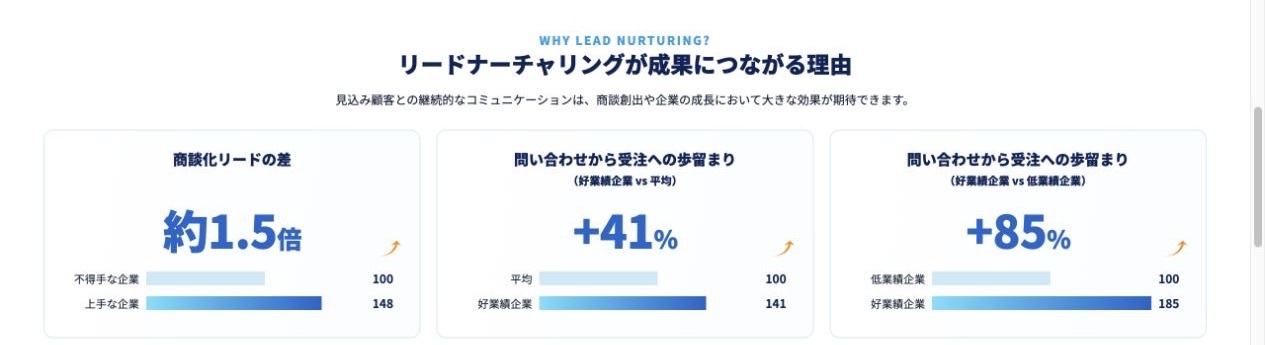
約1.5倍 商談化リードの差(ナーチャリングが得意な企業とそうでない企業の比較)
+41%・+85% 問い合わせから受注への歩留まり(好業績企業と比較対象群の差)
画像内の数値を使った構成イメージです。出典の原典、指標の定義、計算方法を確認するまでは公開用の確定表現としません。
また、自社の支援経験については、ご提案のように定性的な表現に留めるのが適切です。
当社の支援先においても、公開調査で示された水準を上回る成果が得られたケースがございます。
ただし、個別企業の支援内容や成果数値については、お客様の情報保護の観点から公開しておりません。
ただ、この表現も「同じ指標・同じ条件で比較できる」という裏付けがある場合に使用したいです。比較条件が一致しない場合は、「当社の支援においても、リードナーチャリングを通じて成果につながった事例がございます」とする方が安全です。
公開前に確認する点
画像にある(調査会社)の「2011年」の数値については、原典・調査対象・指標の定義を確認したうえで掲載します。特に「約1.5倍」と「+41%・+85%」が何を比較した数字なのかを正確に記載する必要があります。
また、(ある専門メディア)の順位は、CRMという領域への評価であって、リードナーチャリングそのものの効果を示す指標ではありません。この2種類の情報は区別して掲載したいです。
今回の方針は(社内のメモ)のサイト刷新計画にも追記しました。
これでトップページの「効果・信頼性」セクションについては、外部の公開調査で説得力を示し、自社の成果は定性的に補足するという制作方針が明確になりました。
+41%と+85%については、実際のデザインでは分かりやすく表示したいです
(調査会社)の「2011年」は、過去に自社でソースを当たりファクトチェックしたことがあります。使って問題ないです。
― 34 秒考えて返答 ―
承知しました。(調査会社)(2011年)の数値は、御社で過去に原典を確認済みの公開可能データとして扱います。こちらで未確認であることを理由に、掲載候補から外す必要はありません。
また、+41%と+85%は大きく、分かりやすく見せる価値がある数値です。ただし、それぞれ比較対象が違うため、2つの数字を単に横並びにするよりも、比較関係を視覚化するほうが伝わります。
効果セクションのデザイン案
― ここで、比較を棒グラフで見せるデザイン案を表示 ―
WHY LEAD NURTURING? — PERFORMANCE
成果につながる、リードナーチャリング。
問い合わせから受注に至る歩留まりに、企業の取り組み方による差が見られます。
好業績企業 vs 平均 +41%(平均 100 → 好業績企業 141)
好業績企業 vs 低業績企業 +85%(低業績企業 100 → 好業績企業 185)
比較対象を100とした指数表示。実際の受注率そのものではありません。
出典:(調査会社)(2011年)/御社確認済みの資料に基づく表現。相関関係を示す比較であり、ナーチャリング単独の因果効果を保証するものではありません。
このように、数字を大きく、比較対象を明示し、棒の長さで差が直感的に分かる形を推奨します。指数100・141・185は、それぞれの比較を理解しやすくするための換算値です。
実際のデザインでは、ここに「約1.5倍」の商談化リードの比較を加えて3つの指標をまとめることもできます。オレンジはコンバージョンボタンの強調色として優先し、調査データの可視化には水色〜濃い青を使うことで、ページ内の役割を分けたいです。
この表示方針と、(調査会社)(2011年)の数値は御社でファクトチェック済みという確認結果を、(社内のメモ)のサイト刷新計画にも反映しました。
実際のトップページでは、+41% と +85% を大きく見せながら、比較対象を読者が迷わず理解できるデザインにします。
では次のステップに進めましょう
次は、トップページ全体のビジュアルデザイン試作に進みます。
ここまでの合意を踏まえ、次の内容をデザインの基準として確定します。
| 項目 | 制作方針 |
|---|---|
| メインメッセージ | リードナーチャリング専門 |
| 支援内容 | MAツール運用、ハウスリード・休眠顧客の掘り起こし、展示会リードの商談化、MA・SFA・CRM連携 |
| 対応ツール | HubSpot、(ツール名)を中心に、(ツール名)、(ツール名)など幅広く対応 |
| 信頼性 | 関連領域を含む累計100社超の支援経験 |
| 効果の訴求 | (調査会社)の約1.5倍、+41%、+85%を分かりやすく可視化 |
| 実績の取り扱い | 支援先の企業名・個別成果数値は非公開 |
| デザイン | 白基調、水色3〜4段階、#003366、オレンジのCTA |
制作では、構成を説明するワイヤーフレームではなく、完成後のWebサイトに近い見た目を確認できることを優先します。 PC版とスマートフォン版の両方で、文字組み、余白、図解、カード、ボタンまで整える方針です。
実際に操作・表示できるWebページの制作と検証にはWorkモードが適していますが、今回は切り替えが成立していません。そのため、ブラウザで確認できる完成版プレビューはまだ作成していません。
公開中のHubSpotサイトには変更を加えていません。次の実装時も、既存テーマを直接上書きせず、比較・確認できる独立した試作として扱います。
OKです。デザインにあたって、今も主要な対応ツール一覧を入れているのですが、検索ワード対策にもなるし、自社が支援したいツールの名前もわかってクライアントも安心するので、何らかの形で含めておきたいです。
はい。主要な対応ツール一覧は、新しいトップページでも残しましょう。 SEO・AEO対策だけでなく、訪問者が「自社で使っているツールにも対応できる会社だ」と判断するうえで重要な情報です。
ただし、ツール名が前面に出すぎると、以前お話しいただいたようにシステム構築・設定中心の会社に見えてしまう可能性があります。
そこで、「マーケティング支援が主役、MAツールはその実現手段」という位置づけで見せるのがよいと考えます。
対応ツール一覧のデザイン方針
トップページの「具体的な支援内容」の直後に、独立したセクションを設けます。
SUPPORTED PLATFORMS
主要なMAツール・CRMに幅広く対応
HubSpot・(ツール名)などの主要ツールをはじめ、(ツール名)、(ツール名)ほか、さまざまなマーケティングオートメーションツールに対応。ツールの種類にかかわらず、リードナーチャリングの施策設計から継続的な運用・改善までご支援します。
HubSpot /(ツール名)/(ツール名)/(ツール名)/(ツール名)/(ツール名)
掲載はレイアウト例です。最終的な製品名・ロゴ・対応範囲は既存サイトと照合します。
実デザインでは、可能な範囲で各製品の正式なロゴを使用しつつ、製品名を検索エンジンが読み取れるテキストとして併記します。画像だけでツール名を表現することは避けます。
また、HubSpot、(ツール名)、(ツール名)などの個別サービスページには内部リンクを設け、ツール名で検索した人も具体的な支援内容を確認できるようにします。
特に重要なのは、ロゴの一覧だけで終わらせず、ツールによって対応実績や支援範囲が異なる場合は、その違いを誤解なく伝えることです。パートナー認定と支援経験も区別します。
この方針は、(社内のメモ)のサイト刷新計画にも追加しました。
新デザインでは、単なるツールロゴの羅列ではなく、「どんなマーケティング支援を受けられるか」→「自社のツールにも対応しているか」の順序で理解できるセクションにします。
主要ツールを一覧できる安心感と、リードナーチャリング専門会社としてのポジショニングの両方を維持します。
OK デザイン案進めてください
― ここで画像を生成 ―
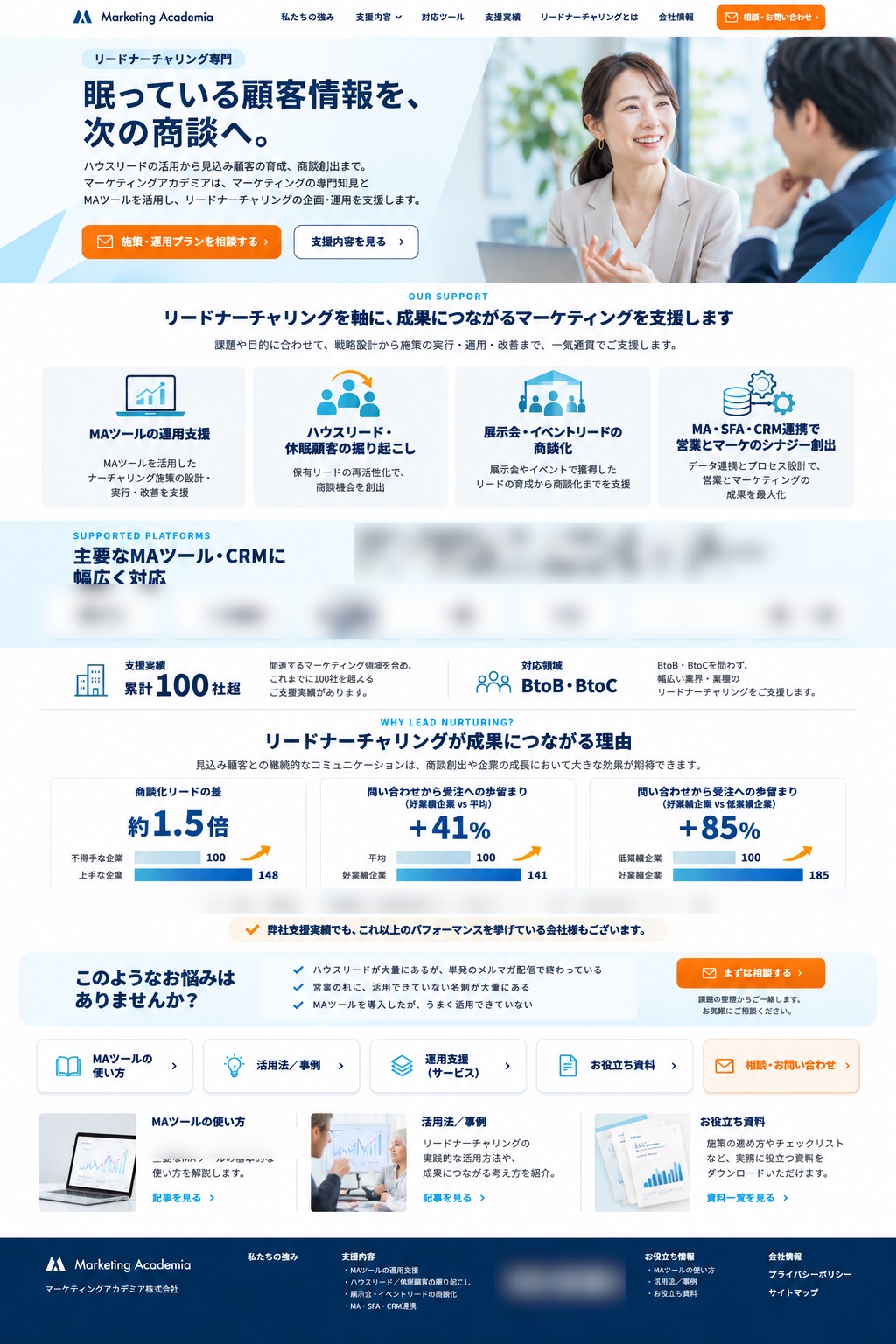
いい感じです
MAツールについては、各社ロゴの利用許諾が必要になってしまうので、ロゴは使わずテキストで記載したいです。
デザイン案でもらったエリアの下に、現在のサイトにもある、グローバルエリアは含めたいです
・使い方
・活用法/事例
・運用支援(サービス)
・お役立ち資料
・CTA
・フッター
― ここで画像を生成 ―
下部のエリアですが、出来れば現在のように全部のページに「でかいフッター」のように入れておくことで、重要なページへの内部リンクをもれなく張り巡らせておきたいのです
なので、デザインだけ変えて、リンクは活かしたいです
承知しました。下部のエリアは、新しいデザインに作り替えますが、現在のサイトにあるリンク構成は原則そのまま維持します。
つまり、単なるフッターではなく、全ページ共通の「大型内部リンクナビゲーション(メガフッター)」として扱います。
これはSEO・AEOの観点からも合理的です。重要なページへの導線をサイト全体に確保でき、訪問者が目的の情報を探しやすくなります。ただし、全ページ共通のリンクを増やすだけで検索順位が上がるわけではないため、既存のリンクの文脈や分類も大切にします。
新デザインで維持するもの
| 項目 | 方針 |
|---|---|
| 使い方 | 現在のリンクを維持 |
| 活用法・事例 | 現在のリンクを維持 |
| 運用支援(サービス) | 現在のリンクを維持 |
| お役立ち資料 | 現在のリンクを維持 |
| CTA | 問い合わせ先を維持し、見た目を刷新 |
| フッター | 会社情報・ポリシー等のリンクを維持 |
既存のリンク先URL、リンクテキスト、掲載ページは、勝手に削除・変更しません。 デザイン上はカード、見出し、余白、背景などを刷新しますが、リンクの網羅性は守ります。
また、全ページで共通利用するため、HubSpotでは共通モジュール・テンプレート側の仕組みを活かす方針です。トップページだけを個別に作り込んで、他ページに展開できなくなることは避けます。
実装時の確認事項
次はHubSpot CMSの現行構成を調べ、共通エリアのリンクを棚卸しします。そのうえで、新旧デザインのリンク数・リンク先URL・アンカーテキストを照合し、漏れがないか確認します。
スマートフォンではアコーディオンなどでコンパクトに表示できますが、内部リンク自体は維持します。
この方針は(社内のメモ)のサイト刷新計画にも保存しました。
「上部は訴求力を高める新デザイン、下部は既存の内部リンク網を守る大型共通ナビゲーション」という形で進めます。
あと、対応ツールですが、「主要なMAツール・CRM」と書いてしまうと主要じゃなければだめなんだという印象が出てしまいます。
非記載のツールであってもお問合せ頂けるようなワーディングに変えたいです。
コピー部分も詳細文字説明もです。
あと、ファーストビュー直下ですが、「成果につながるマーケティングを伴走支援します」と、" 伴走"というワードを付け足したいです
上記踏まえて、ネクストアクションはどうしましょうか?
今回の2点を反映すると、トップページのメッセージングがさらに明確になります。
特に対応ツールについては、「掲載しているツールは代表例であり、掲載していないツールでも相談できる」ことを、見出しと説明文の両方で伝えるのがよいと思います。
1. コピーの修正案
ファーストビュー直下
ご指定の「伴走」を加えて、次のコピーにします。
OUR SUPPORT
リードナーチャリングを軸に、成果につながるマーケティングを伴走支援します
お客様の課題や目標に合わせ、施策の企画・設計から実行、MAツール運用、効果検証、改善まで一貫して支援。必要な実務を代行しながら、成果の創出に向けて継続的に伴走します。
「運用代行」と「伴走支援」の両方を提供していることが伝わるようにしています。
対応ツールのセクション
見出しは、こちらを推奨します。
「さまざまなMAツール・CRMに対応。掲載のないツールもお気軽にご相談ください」
説明文の候補は以下です。
さまざまなMAツール・CRMに対応
HubSpot、(ツール名)、(ツール名)、(ツール名)など、幅広いマーケティングオートメーション(MA)ツール・CRMの運用をご支援しています。
掲載しているツールは一例です。その他のツールをご利用の場合も、お気軽にお問い合わせください。
ツールの種類にかかわらず、リードナーチャリングの施策設計・実行から効果検証・改善まで、マーケティング成果につながる運用を支援します。
この表現であれば、特定の製品しか扱えないという印象を避けながら、HubSpotや(ツール名)などの製品名による検索対策も維持できます。
2. 次は「デザインを確定するための試作」に進むのがよいです
構成とメッセージングは、かなり具体化してきました。ここから先は、コピーや構成を繰り返し議論するより、実際に表示できるWebページで確認する段階だと思います。
- STEP 1:現行の共通エリアを調査
HubSpot CMSから「使い方」「活用法・事例」「運用支援」「お役立ち資料」「CTA」「フッター」の実際のリンクとモジュール構造を取得します。既存の内部リンクを取りこぼさないための確認です。 - STEP 2:トップページのビジュアルデザインを更新
今回の「伴走支援」「幅広いツール対応」を反映。ツール一覧はテキストのみとし、下部にはリンクを省略しない大型共通ナビゲーションを配置します。 - STEP 3:HTML/CSSのプレビューで確認
PCとスマートフォンで、文字サイズ、余白、画像、CTA、リンクの表示を確認できる試作ページを用意します。単なる画像ではなく、実際のレスポンシブ表示を評価します。 - STEP 4:HubSpot CMSへの適用設計
デザインが固まった後、テンプレート・共通モジュールの改修範囲を確定します。公開サイトへの反映は別途確認してから行います。
私の推奨は、まずSTEP 1とSTEP 2を進めることです。 特に共通エリアは全ページに影響するため、今のリンク構成を把握したうえでデザインに反映するのが安全です。
では提案の次のステップに進みましょう
現行サイトの内部リンク調査:一次結果
(社内の HubSpot 接続)から現行トップページのテンプレートを確認し、公開ページ側でも主要なリンク群を確認できました。
現在のトップページには、次のような導線があります。
| エリア | 確認できたリンク例 |
|---|---|
| 運用支援 | Kizuna MA、HubSpot運用支援、(ツール名)運用支援、人材業界・不動産業界向け支援 |
| 活用法・事例 | ハウスリードのメールマーケティング、営業所別の自動配信、比較サイト経由のリード活用 |
| お役立ち資料 | オウンドメディア活用TIPS、MAツール運用に関する誤解と適切な運用 |
| CTA | お問い合わせ、プラン提案・見積依頼 |
| 会社情報 | 会社概要など |
ここで大事な点が見つかりました。現行のトップページのテンプレートは、各セクションを個別に読み込んでおり、共通フッター自体は別の専用モジュールです。そのため、トップページにあるリンク群がすべて他ページにも共通表示されているかは、まだ検証が必要です。
新デザインは既存リンクを保持するだけでなく、全ページに共通化されているかも確認してから実装します。
― ここで画像を生成 ―
今回、トップページの新しいビジュアル案を更新し、テキスト表示の対応ツール一覧と、下部の大型内部リンクナビゲーションを組み込みました。
次に実装段階へ進むために残っているのは、現行サイトのリンクを漏れなく取得して照合する作業です。今回の画像はデザインイメージであり、実際に機能するリンクを持ったHTMLプレビューではありません。
また、調査結果の(社内のメモ)への追記は接続側の制限で完了できていないため、今回は未保存です。公開サイトにも変更していません。
現段階では、デザインの方向性を確認しながら、既存の内部リンクを一切失わないことを次の実装条件にします。
ヘッダーとフッターは全ページ固定
フッターの上にあるグローバルエリアも、基本的には全ページで合わせたいです。
この機会にですが、グローバルエリアに出すリンクは、個別に設定するのではなく動的に自動表示できるようになると最高です
たとえばTOPだけだと、グローバルエリアの上までがコンテンツになっていると思います。
また、デザインで細かいところですが、今回メニュー構成は変えません。
なので、今使っているメニュー名やリンクは活かしたいです。
承知しました。今回のご説明で、サイト全体のテンプレート設計の方向性が明確になりました。
重要なのは、トップページを個別にデザインするのではなく、「全ページ共通の枠組み」と「ページごとに変わるコンテンツ」を分離することですね。
1. サイト全体の基本構造
― ここで、ページの層を図で表示 ―
- ① 共通ヘッダー(全ページ共通)
現行ロゴ・メニュー名・メニュー構成・リンク先を維持。見た目だけ刷新。 - ② ページ固有コンテンツ(ページごとに変更)
トップページの場合:ファーストビュー → 支援内容 → 対応ツール → 支援実績 → 効果データ → お悩み・相談CTAなど
サービスページや記事ページでは、それぞれの本文や専用セクションがここに入る。 - ③ 共通グローバルエリア(全ページ共通)
MAツールの使い方(動的リンク一覧)/活用法・事例(動的リンク一覧)/運用支援・サービス(動的リンク一覧)/お役立ち資料(動的リンク一覧)/共通お問い合わせCTA - ④ 共通フッター(全ページ共通)
会社情報・各種ポリシー・サイトマップなど、既存リンクを維持
この構造なら、トップページのデザインを更新しても、グローバルエリアやフッターを個別に作り直す必要はありません。
2. グローバルエリアのリンクを動的にする方法
これはHubSpot CMSで実現可能な構成です。ただし、「動的」といっても実現方法が2種類あります。
| 方法 | 仕組み | 特徴 |
|---|---|---|
| A:HubSpotのナビゲーションメニューを利用 | 管理画面で管理するメニューを、共通モジュールで表示 | 追加・削除が一元管理でき、安定性が高い |
| B:ページ情報から自動生成 | ページの分類・公開状態・表示設定に応じてリンクを生成 | 新規ページの公開時に自動追加できる |
私の推奨は、Aを基本にしつつ、Bを組み合わせる方式です。
例えば、運用支援のように重要なリンクは順序や表示名を管理し、MAツールの使い方や活用法・事例のように記事が増える領域は、公開された記事から自動取得する構成です。
ただし、記事をすべて自動掲載するとリンクが増え続ける可能性があります。重要度、カテゴリ、表示件数などのルールも必要です。
また、現在のヘッダーメニューは変更しません。メニュー名、順序、リンク先をそのまま活かし、色、余白、文字組み、ホバー表現などのデザインだけを更新します。
3. 次の実装ステップ
今回の設計方針を(社内のメモ)のサイト刷新計画にも反映しました。
次はHubSpot CMSで、現行ヘッダー・フッターの構造と、共通リンクエリアの管理方法を詳しく確認します。その結果を踏まえて、リンクを一元管理できる共通モジュールの仕様を固めます。
目指すのは、今後ページを追加した際にも、必要な内部リンクが適切に反映され、個別ページごとにフッターを編集する必要がないサイトです。
現在のメニューと公開サイトは、まだ変更しません。
たしかに
ヘッダーとフッターはHubSpotの設定メニューから個別に
グローバルエリアは動的に
これでコントロールできると思います
はい、その設計がよいと思います。ヘッダー・フッターはHubSpotの設定画面で一元管理し、グローバルエリアは公開コンテンツから動的にリンクを生成するという役割分担ですね。
この方式なら、デザインとコンテンツの管理を分離でき、今後のページ追加にも対応しやすくなります。
| エリア | 管理方法 | 運用方針 |
|---|---|---|
| ヘッダー | HubSpotのナビゲーションメニュー | 現行のメニュー名・順序・リンク先を維持 |
| ページ本文 | 各ページのCMS編集画面 | ページ固有の内容を管理 |
| 大型グローバルエリア | 共通モジュール+動的リンク生成 | カテゴリ別に公開ページを自動表示 |
| フッター | HubSpotのメニュー・共通設定 | 会社情報、ポリシー等のリンクを一元管理 |
グローバルエリアについては、少しだけ工夫したいです。
単に新しいページをすべて自動追加するのではなく、掲載対象をカテゴリごとに制御できる仕組みにします。
例えば、「MAツールの使い方」は公開済み記事から自動取得し、「運用支援」はサービスページの分類に応じて表示します。掲載順や除外対象を調整できるようにしておけば、SEOに重要な内部リンクを維持しながら管理負荷も減らせます。
一点、HubSpotのメニュー機能でヘッダー・フッターを管理できても、既存テーマがその設定を参照しているかは実装時に確認します。デザイン変更だけで済む部分と、共通モジュールの修正が必要な部分を切り分けるためです。
この管理方針は、(社内のメモ)のサイト刷新計画にも記録しました。
次は、現行HubSpotテーマがどのメニュー設定を参照しているかと、グローバルエリアのリンク元データを確認し、既存リンクを維持した動的表示の仕様を固めます。
公開サイトは変更せずに進めます。
グローバルエリアは、単なるテキストリンクだけより、今のようにアイキャッチとタイトルタグが出る形だと良いと思います。
サイズはコンパクトに纏めても問題ないです
はい。グローバルエリアは、単なるテキストリンク集ではなく、現在のように「アイキャッチ画像+記事タイトル」で表示する方式を維持しましょう。
ただし、全ページ共通で表示するため、カードは今よりコンパクトにして、情報の探しやすさとページの長さを両立させたいです。
例えば、次のようなデザインが適しています。
― ここで、カードの表示サンプルを表示 ―
SITE CONTENTS
MAツールの使い方・活用情報
使い方:リードナーチャリングの基本/活用法・事例:休眠顧客を掘り起こす方法/運用支援:MAツール運用代行・伴走支援/資料:MAツール運用のお役立ち資料
表示形式のサンプルです。実装時は各ページの実際のアイキャッチ画像とタイトルを自動取得します。
動的表示の設計方針
理想は、記事やサービスページを公開すると、HubSpotに登録されている情報からカードが自動生成される仕組みです。
取得する項目は、タイトル・リンク先URL・アイキャッチ画像・カテゴリを基本とします。画像が未設定のページだけ共通の代替画像を表示すれば、レイアウトも崩れません。
「使い方」「活用法・事例」「運用支援」「お役立ち資料」をカテゴリ別に整理し、重要なページが埋もれないよう、表示順序や掲載対象も管理できる仕様にします。
なお、これは見た目の方向性です。実際のHubSpot CMSでは、各コンテンツの保存場所や種類を確認してから動的取得の方法を確定します。
この方針は(社内のメモ)のサイト刷新計画に記録しました。
次は、現行の各ページのタイトル・画像・リンク先がHubSpot CMSのどこで管理されているかを確認し、記事を追加したら共通グローバルエリアにも適切に反映される仕組みを具体化します。
公開サイトは引き続き変更しません。
OK、次お願いします
調査結果:既存の仕組みをかなり活用できます
(社内の HubSpot 接続)から、現在のHubSpotテーマにある次のモジュールのソースコードを確認しました。
| 既存モジュール | 現在の仕組み | 新デザインでの活用 |
|---|---|---|
| (ページリンクのモジュール) | ページIDからリンク先とタイトルを取得。画像は個別設定 | ページカードの基礎として再利用 |
| (ページ一覧のモジュール) | ページIDからタイトル・URLを取得。画像は個別設定 | サービス・使い方ページの一覧に活用 |
| (最新記事のモジュール) | ブログから記事・アイキャッチ・タイトルを動的取得 | 活用法・事例の記事カードに活用 |
| (お役立ち資料のモジュール) | 指定したページと個別画像を表示 | 資料カードの動的化を検討 |
| header / footer | 共通ナビゲーションの表示用モジュール | 既存メニューを維持したデザイン更新 |
重要な発見は、ブログ記事については既に動的表示の仕組みがあることです。
一方、通常のサイトページは現状、ページIDを選んでリンクを生成する方式が中心で、画像も別設定です。したがって、ページの追加時に何も設定せず完全自動でカードが増える仕組みは、別途設計が必要です。
ヘッダー・フッターの管理方法も特定できました
現行テーマの共通レイアウトを読むと、ヘッダーとフッターはいずれも全ページ共通の部品から呼び出されています。
| 対象 | 確認できたもの |
|---|---|
| ヘッダーメニュー | HubSpotメニューID:(ID) |
| フッターメニュー | HubSpotメニューID:(ID) |
| 共通レイアウト | (共通レイアウトのファイル) |
つまり、ご提案いただいた「ヘッダー・フッターはHubSpotの設定メニューで管理する」という運用を、そのまま維持できる構造です。
メニュー名・並び順・リンク先は触らず、表示デザインだけを変更できます。 その間に新しい共通グローバルエリアを差し込む方式が適しています。
推奨する実装仕様
調査結果から、既存のHubSpotモジュールを活かした「ハイブリッド型の動的グローバルエリア」が適していると考えます。
| コンテンツ | リンクの生成方法 | 画像・タイトル |
|---|---|---|
| MAツールの使い方 | 対象ページを中央管理 | ページ情報から取得。画像未設定時は代替画像 |
| 活用法・事例 | ブログのカテゴリ・タグから自動取得 | 記事のアイキャッチとタイトルを自動表示 |
| 運用支援・サービス | 重要ページを中央管理 | ページ情報と画像を組み合わせる |
| お役立ち資料 | 資料ページを中央管理 | 資料サムネイルとタイトルを表示 |
| CTA | 全ページ共通の設定 | 現行の問い合わせ先URLを維持 |
ブログ記事については既存の動的取得処理を使えます。通常のサイトページについては、表示対象や掲載順を中央管理しながら、タイトル・URLの取得を自動化するのが現実的です。
また、今回ブログAPIから111件の投稿レコードを確認できました。公開・非公開の内訳や、既存の全リンク一覧との対応は引き続き確認が必要です。
新しいグローバルエリアの表示ルール
- 全ページで共通表示し、コンパクトな「アイキャッチ+タイトル」カードを使う。
- 重要な内部リンクは固定して維持し、それ以外は公開済みコンテンツから自動取得する。
- 新規記事の追加時に、対象カテゴリのカードが自動更新されるようにする。
- スマートフォンでもリンクを省略せず、見やすい配置にする。
- ヘッダー・フッターの既存メニューは変更しない。
これなら、今後の記事更新の手間を減らしながら、SEOで重視している内部リンクの網羅性を維持できます。
今回の実ソース調査と実装案は、(社内のメモ)のサイト刷新計画に記録しました。
次の実装作業は、既存リンク一覧の完全な照合と、共通モジュールの下書き試作です。現時点では、実際の共通エリアのコード作成やページへの適用は行っておらず、公開サイトにも変更を加えていません。
次に進めてください
また、2点補足
・現状静的なデザインを見ていますが、動的に表示できる箇所があれば、作り込まれた感も出るのでよいです。ヘッダーはスクロールに合わせて色が変わるなど、今後も使えると思います
・ヘッダー・フッターともにHubSpot設定内の事項はそのまま使います。このタイミングでは。
あと、現在のサイトでは読み込み速度にもかなり留意して各種チューニングを行いました。今回も、リニューアル後に遅くならないようにしたいです。
読み込み速度は、今回のリニューアルで「現状より悪化させない」ことを必須条件にします。 デザインの完成度を高めても、表示が遅くなって問い合わせやSEOに悪影響が出ては本末転倒です。
今回(社内の HubSpot 接続)で確認したところ、現行サイトにはすでに次の高速化・軽量化の工夫がありました。
- ヘッダーのスクロール連動やスマートフォンメニューは、(外部ライブラリ)に依存しないJavaScriptで実装。
- スクロール監視には
passive: trueを使用。 - 画像の遅延読み込み、
srcsetによる表示サイズ別の画像配信を使用。 - 外部スクリプトの読み込みタイミングにも調整が入っている。
これらは既存の最適化資産として維持します。
特に重要な発見は、スクロールに応じてヘッダーの状態やロゴを切り替える仕組みが、すでにあることです。新しいアニメーション用ライブラリを追加せず、現在の軽量な実装をデザインに合わせて活用できます。
リニューアルでの性能基準
(検索エンジン)が推奨する表示速度の指標も、検証条件に組み込みます。
| 指標 | 基準 |
|---|---|
| LCP:主要コンテンツの表示 | 2.5秒以下 |
| INP:操作への応答 | 200ms以下 |
| CLS:レイアウトのズレ | 0.1以下 |
(検索エンジン)の「良好」基準。モバイル・PCを別々に、実ユーザーデータの75パーセンタイルで評価します。
この基準を満たすだけでなく、現行サイトの計測値を先に取得し、同じ条件で新旧を比較することにします。現状の実測速度はまだ確認していないため、今の段階で高速・低速という判定はしません。
今後の制作・検証ルール
動きのあるデザインは取り入れますが、速度への影響を抑えるため、次の方針で進めます。
- ヘッダー: 既存のスクロール連動処理を再利用し、背景色や影などを軽量なCSSで切り替える。
- 各セクション: 必要な箇所だけ控えめなアニメーションを使用。動きを減らす設定にも対応する。
- 共通グローバルエリア: アイキャッチは適切なサイズに圧縮し、画面外の画像は遅延読み込みする。
- ファーストビュー: 主要画像を優先表示し、大容量動画や不要な外部ライブラリは避ける。
次の実装前に現行サイトの速度を計測して基準値を残し、プレビュー完成後に同じ条件で比較します。
この「デザイン刷新による速度悪化を防ぐ」方針も(社内のメモ)のサイト刷新計画に記録しました。
ヘッダー・フッターのHubSpot設定はそのまま維持し、既存の高速化施策を活かして進めます。
OK、次に進めてください
今回の追加調査で、新しいデザインのために、既存の高速化処理を作り直す必要はないことが確認できました。
現行テーマには、スクロール位置が50pxを超えるとヘッダーの表示状態を切り替える処理があり、PCメニュー、スマートフォンの開閉、フッターの開閉処理も軽量なJavaScriptで実装されています。
また、共通グローバルエリアのカードについては、次の実装構成を採用候補にします。
| エリア | データ管理と表示方法 |
|---|---|
| ヘッダー | 現行HubSpotメニュー設定をそのまま使用 |
| 使い方・サービス | 共通の掲載対象リストからページ情報と画像を表示 |
| 活用法・事例 | ブログのタグ・公開状態に応じて自動取得 |
| お役立ち資料 | 共通管理する資料一覧から画像・タイトルを表示 |
| フッター | 現行HubSpotメニュー設定をそのまま使用 |
全ページ共通のカード一覧については、表示件数だけでなく、重要リンクを残せることを優先します。新着記事だけに置き換わり、重要なページへの内部リンクが消える設計にはしません。
HubSpotには動的な記事取得機能がありますが、ページ情報の取得やHubL関数の呼び出しには利用制限があるため、大量のリンクを無制限に個別取得する実装は避けます。
今回の到達点
既存テーマの調査結果から、実装方針を具体化しました。
「現在の高速化処理とHubSpotメニュー設定は維持し、新しい共通グローバルエリアだけを独立した部品として追加する」方式です。
確認できた仕様と性能面の注意点は、(社内のメモ)のサイト刷新計画に追記しました。
ただし、現段階では次の3つは未完了です。既存リンクの完全照合、現行サイトの(速度計測ツール)実測値の取得、PC・スマートフォンで操作できるHTMLプレビューの作成です。
ブラウザ操作を伴う制作環境への切り替えが今回は成立しなかったため、実装済み・速度検証済みとはせず、今回はCMS調査と実装仕様の具体化までとしています。公開サイトとHubSpotの設定は変更していません。
11 月 4 日(水)お昼ごろ:試作が基準からずれる
ブラウザ操作ができないのは何か設定が足りませんか?
いいえ、現時点では設定が不足しているとは限りません。
今回ブラウザ操作ができなかったのは、ChatGPTからWorkモードへの切り替えが成立しなかったためです。こちらには「ユーザーが切り替えを選択しなかった」という結果が返ってきています。
ただし、実際の画面をこちらから確認できないため、切り替えが表示されなかったのか、操作上の問題だったのかまでは判断できません。
ブラウザ操作を利用するには
ChatGPTのモード選択から Workモード を開いて、現在のサイトリニューアル作業を続ける方法が適しています。
Workではブラウザを使ってサイトを確認したり、HTML/CSSのプレビューを制作・検証したりできます。
なお、現在接続済みの(社内の HubSpot 接続)は正常に利用できています。HubSpot CMSのソースコードを取得できているので、HubSpot側の連携設定が原因というわけではありません。
おすすめの進め方
現在のチャットでは、設計方針やCMS調査を続けられます。一方、実際にブラウザで動くページを制作し、PC・スマートフォン表示や速度まで検証するならWorkが適しています。
まずChatGPTのモード選択欄に「Work」が表示されているか確認していただけますか? 表示されていれば、そこから進められるはずです。
@ブラウザ
これはありますが、Work切替画面は出ません
ちなみに、Workはリモートアクセスで他の端末からでも見られますか?
はい。Workをクラウドで利用している場合は、別のPCやスマートフォンから同じ作業を確認・継続できます。 (ChatGPT の)公式ヘルプでも、クラウドのWorkチャットはWeb・モバイル・デスクトップ間で同期されると案内されています。
ただし、今回の「ブラウザ」と「Work」は少し役割が違います。
「ブラウザ」と「Work」の違い
| 機能 | できること |
|---|---|
| ブラウザ(現在表示されているもの) | デスクトップアプリ内でWebページを開いて確認する。ChatGPTとの情報共有やページの参照に利用 |
| Workのクラウドブラウザ | ChatGPTがクラウド上のブラウザを操作し、サイト調査や画面操作などを実行する |
クラウドブラウザは別のコンピューター上で動作するため、PCを閉じても作業を継続できる場合があります。
別端末からのアクセス
- クラウドのWork:可能 同じChatGPTアカウントでログインすれば、別のPCやスマートフォンから作業履歴を開いて継続できます。
- ローカルのWork:制限あり 端末内のファイルやアプリを使う作業は、そのPCに依存します。クラウドのWorkとは扱いが異なります。
Workの切り替えが表示されない場合
ChatGPTのデスクトップアプリでは、通常は「ChatGPT」を選択した画面からChat/Workを切り替えます。表示されない場合、アプリのバージョン、プランやワークスペースの権限、段階的な機能提供が関係している可能性があります。
そこで、まず ChatGPTのWeb版 を開き、同じアカウントでログインしてWorkが選択できるか確認するのがおすすめです。
今回のサイトリニューアルのように、HubSpot CMSの調査、実際に動くデザイン試作、PC・スマートフォンでの検証を続ける用途なら、クラウドのWorkが適しています。
ひとつ確認させてください。現在「ブラウザ」が表示されているのは、(パソコンの)ChatGPTアプリ内でしょうか? それともWeb版でしょうか? それによってWorkへの入り方を具体的に案内できます。
(パソコンの)ChatGPTアプリ内です
まず残タスクを完了してしまいましょう
1. 現行メニューの棚卸しが進みました
HubSpotの設定メニューを直接取得し、現在のメニュー構成を確認しました。
- ヘッダーメニュー:25件(階層内の項目を含む)
- フッターメニュー:27件(階層内の項目を含む)
実際のHubSpotメニューの内容を取得できました。リンクのない階層見出しも含む件数です。
例えば、メニュー内には「サービス」「MAツールの使い方」「コラム・事例」「お役立ち資料」などの既存名称が登録されており、新デザインでもそのまま維持できます。
なお、これは設定メニューの棚卸しであり、各ページ内に設置されたリンクをすべて照合したという意味ではありません。
2. トップページの操作できるデザイン試作
以下は、これまで合意した配色・コピー・対応ツール・大型グローバルエリアを反映した画面内プレビューです。PC/スマートフォンを切り替えられ、スクロールするとヘッダーの背景が変わる動きも試せます。
― ここで、操作できる試作をチャットの中に表示(のちに不採用) ―
このプレビューはChatGPT内で動くデザイン確認用の試作です。HubSpotのデータとリアルタイム接続したものではなく、掲載カードは一部の代表例です。実際のアイキャッチ画像と既存の全リンクは未反映です。
3. 残タスクの状況
| タスク | 現在の状態 |
|---|---|
| ヘッダー・フッターメニューの取得 | 完了 |
| 動くトップページの画面内試作 | 作成 |
| 全ページ内リンクの完全照合 | 未完了 |
| (速度計測ツール)実測・新旧比較 | 未完了 |
| HubSpot下書きへの実装 | 未実施 |
(速度計測ツール)の測定結果は、この環境から取得できませんでした。実測していないスコアやLCP・INP・CLSは掲載していません。
今回確認できたメニュー情報と未完了事項は、(社内のメモ)のサイト刷新計画に記録しました。
公開サイトとHubSpot設定には一切変更を加えていません。 次に必要なのは、実CMSの全リンク・画像の照合と、速度計測ができる実ブラウザ環境での検証です。
さっきの画像版のデザインと違いすぎませんか?あれがいいと思っていたので、違いすぎることに戸惑っています
おっしゃるとおりです。先ほどのHTMLプレビューは、気に入っていただいた画像版のデザインから大きく変わってしまっています。 戸惑われるのは当然だと思います。申し訳ありません。
今回の進め方は、私の判断が間違っていました。
本来は、気に入っていただいた画像版をデザインの基準として固定し、その見た目をHTML/CSSで忠実に再現するべきでした。
ところが、実装しやすいカードや図形を優先して、レイアウト、余白、ビジュアル、各セクションの表現まで変更してしまいました。
今後の方針を修正します
- 画像版のデザインを基準として固定 配色、レイアウト、イラスト、セクションの見せ方、余白、全体の雰囲気は、気に入っていただいた画像版を維持します。
- 合意済みの部分だけ変更 対応ツールをロゴなしのテキストにする、「伴走支援」の追加、掲載のないツールも相談可能という説明、共通グローバルエリアの動的化です。
- 動きはデザインに追加する スクロール連動ヘッダーや控えめなアニメーションは、元の見た目を変えずに実装します。読み込み速度も維持します。
そして、先ほどのHTMLプレビューはデザイン案として採用しません。 あくまで動作確認用の試作として扱います。
今後は、新しいデザインを提案し直すのではなく、気に入っていただいた画像版を可能な限り忠実にWebページへ落とし込む作業に切り替えます。
また、デザインを変更する必要が生じた場合は、勝手に変更せず、その理由と変更箇所を明示します。
デザインは画像版のまま。変えるのは実装方法と、追加で合意した箇所だけ。 この方針で進めます。
画像版のデザインを極力活かしてください
その承認の後にデザインについて会話したのが、ヘッダー・フッター・グローバルエリアの話だけだと思います。
動きや読み込み速度は、静止画の画像の段階では会話していなかったので、デザイン反映にあわせて勘案してください。
承知しました。最初に「いい感じです」と評価いただいた画像版のデザインを、今回のリニューアルの基準デザインとして固定します。
その後のやり取りは、基本的にヘッダー・フッター・グローバルエリアの構成や管理方法についての話でした。これらは元のデザインを変更する理由にはなりません。
今後は、次の方針で進めます。
| 対象 | 方針 |
|---|---|
| トップページのビジュアル | 画像版を極力忠実に再現。配色・余白・レイアウト・イラスト・図表の雰囲気を維持 |
| 本文の構成・情報量 | 承認済みのデザインを基本的に維持 |
| ヘッダー | 画像版の見た目を活かし、現行HubSpotのメニュー名・リンク・設定を使用 |
| フッター | デザインを刷新しても、現行HubSpotの設定・内部リンクを維持 |
| グローバルエリア | フッターの上に全ページ共通で配置。アイキャッチ+タイトルのカード形式で動的表示 |
| 対応ツール | ロゴを使わずテキスト表示。掲載外のツールも相談可能と明記 |
| ファーストビュー直下 | 「成果につながるマーケティングを伴走支援します」を反映 |
動きと読み込み速度について
こちらは、承認済みの静止画デザインを実際のWebサイトにする際の品質要件として扱います。
例えばヘッダーの背景色変化、ボタンのホバー表現、スクロール時の控えめな動きなどは、元のデザインを損なわない範囲で追加します。また、既存の高速化処理を活かし、表示速度が悪化しないように設計・検証します。
つまり、静止画の段階で決めたデザインを改めて考え直すのではなく、そのデザインをいかに忠実に、使いやすく、高速なWebサイトとして実現するかに集中します。
先ほどのHTML試作はデザインの基準には使用しません。
この方針を(社内のメモ)のサイト刷新計画にも、今後の制作で優先すべき決定事項として記録しました。
次の試作では、元の画像版と実際のWeb表示を見比べ、デザインの再現度を確認することを最優先にします。
先程の変わってしまったデザイン案を破棄し、新しい案を作ってください
― ここで画像を 3 回生成。どれにも、関係のない会社のロゴとコピーが入っていた ―
申し訳ありません。再生成した画像にも別会社の「(関係のない会社の名前)」が表示され、承認いただいたMarketing Academiaのデザインを再現できていません。今回生成した3案はすべて破棄し、採用しません。
基準にするのは、以前「いい感じです」と評価いただいた、Marketing Academiaのトップページ画像版です。
次の制作では、その画像の配色、写真・イラスト、サービスカード、実績・効果データの見せ方を維持し、変更箇所をヘッダー・フッター・動的グローバルエリア、および合意済みのコピー修正に限定します。
今回はご希望に沿う新しいデザイン案を完成できませんでした。
なぜ(関係のない会社の名前)ですか?全然関係ないです
「(関係のない会社の名前)」は今回のプロジェクトとはまったく関係ありません。私の画像生成指示に誤って「(関係のない会社の名前)」という別会社名を入れてしまったことが原因です。 画像生成AIが勝手に判断したのではなく、私の指示の誤りです。
さらに問題なのは、間違いに気づいた後の再生成でも、その誤った会社名を繰り返し指定してしまったことです。申し訳ありません。
今回の制作対象は一貫して、株式会社マーケティングアカデミア(Marketing Academia) のサイト mkt-ac.jp です。
本来すべきだったのは、新しいデザインをゼロから生成することではなく、以前気に入っていただいたMarketing Academiaの画像版を直接参照し、必要な箇所だけを変更することでした。
今後はその画像を唯一のデザイン基準とし、別ブランドの要素を混入させません。今回の(関係のない会社の名前)の画像はすべて不採用です。
(関係のない会社の名前)の画像は全て破棄してください
承知しました。(関係のない会社の名前)と表示された画像3点は、すべて不採用・破棄扱いとします。
今後のサイトリニューアルでは、一切参照・再利用しません。(社内のメモ)の制作方針やデザインの引き継ぎ対象にも含めません。
引き続き使用するのは、Marketing Academiaの名称で制作し、「いい感じです」と評価いただいた元のデザイン案です。
なお、チャット履歴に表示済みの画像そのものは、私から削除できません。制作物としては完全に除外します。
改めて、やり直しのデザイン施策を進めてください
今回は、最初に「いい感じです」と評価いただいたMarketing Academiaの画像版を基準に、デザインの方向性を変えずに作り直します。(関係のない会社の名前)の画像は参照せず、合意済みのコピー修正と、共通グローバルエリア・ヘッダー・フッターの要件だけを反映します。
― ここで画像を生成 ―
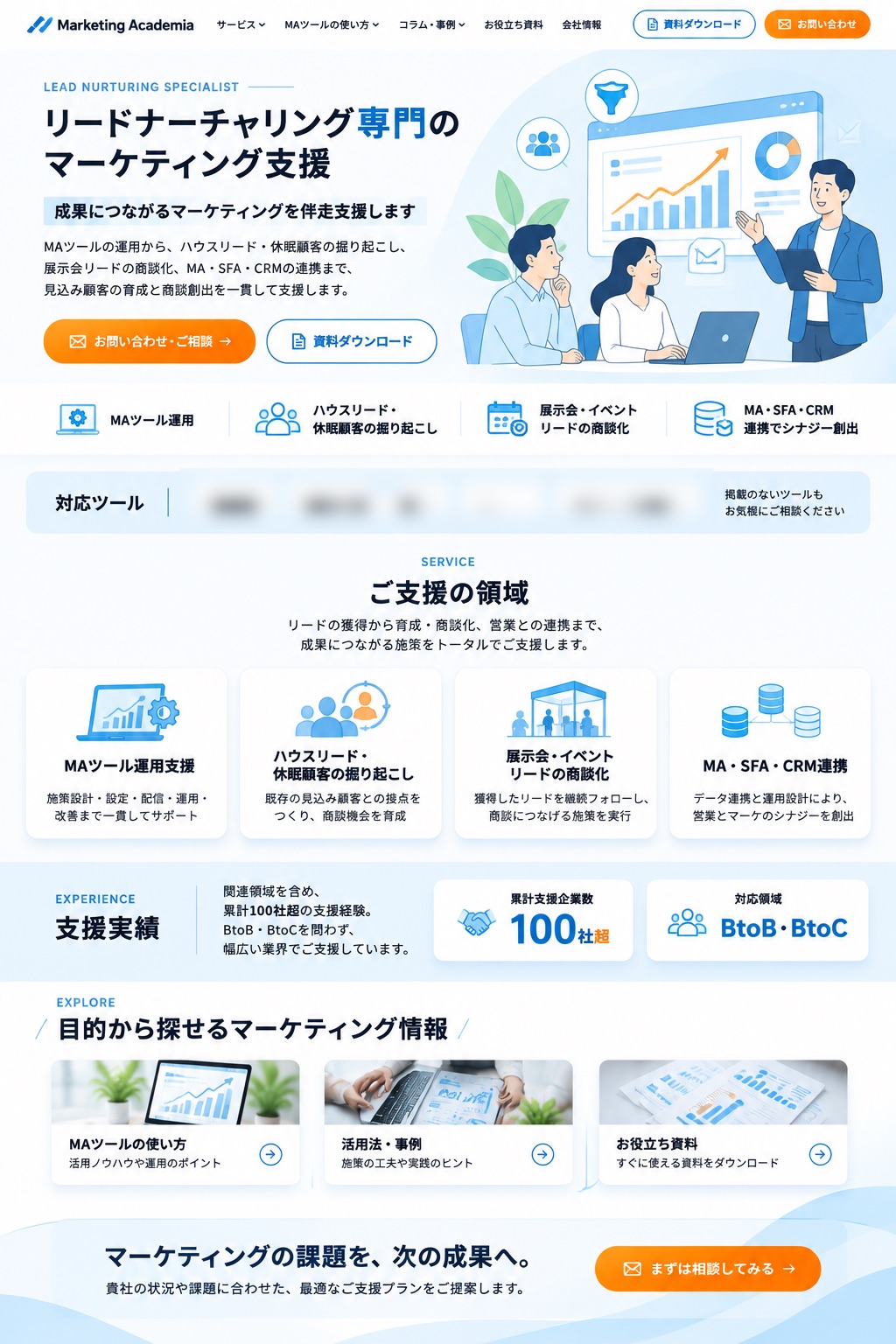
(承認済みの画像を添付)
これともかけ離れています
これがベースで、ヘッダー・フッター・グローバルエリアだけ差し替えるはずでは?
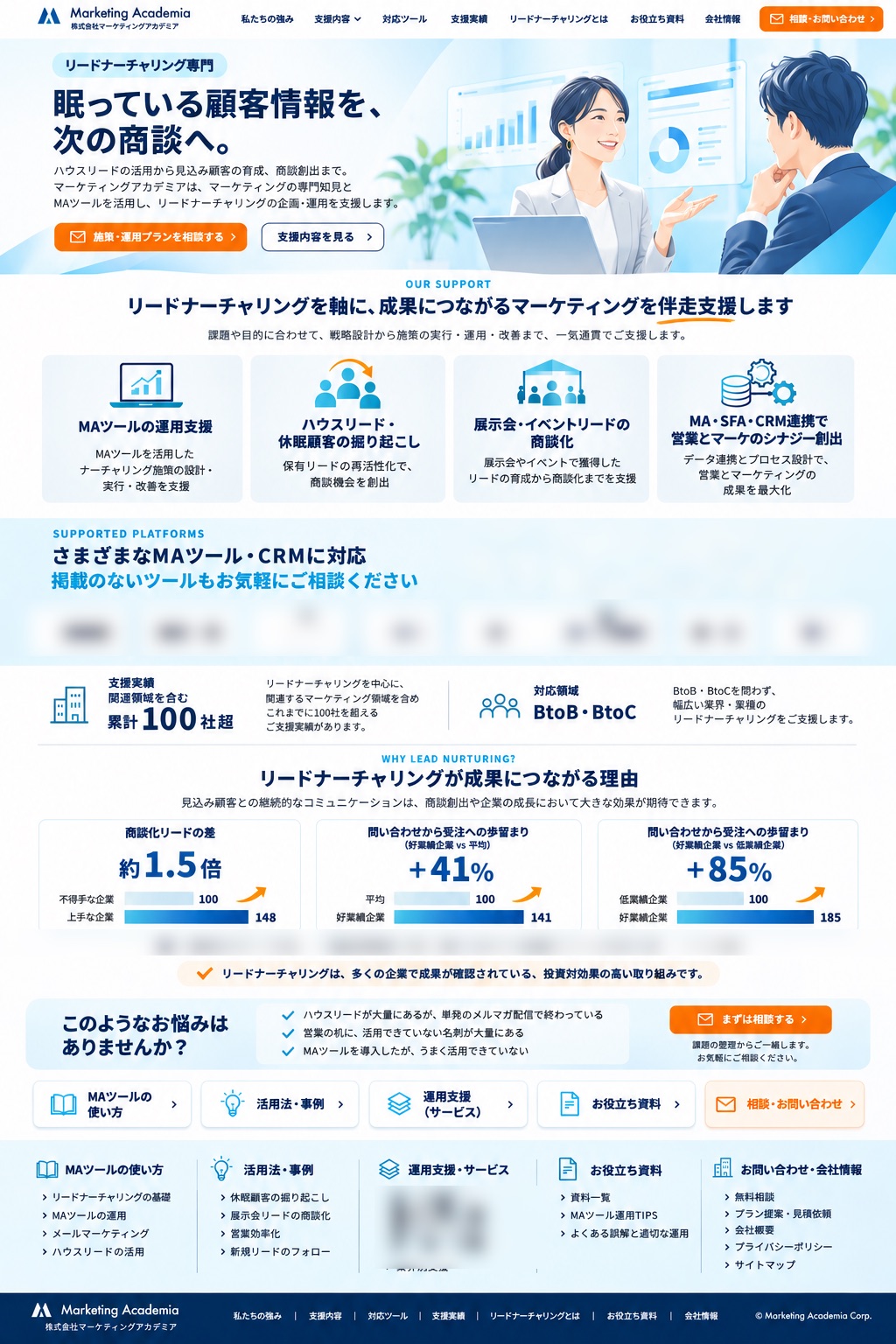
― ここで画像を生成 ―
ご指摘のとおり、添付いただいた画像がベースです。 今回はその画像を直接参照し、中央のデザインを極力維持した修正版を作成しました。
変更対象は、ヘッダー、フッター、およびフッター上のグローバルエリアです。グローバルエリアには、アイキャッチ画像とタイトルを組み合わせたコンパクトなカードを配置しました。
ただし、今回の画像はまだデザイン確認用です。実際のHubSpotメニュー設定、動的リンク生成、全リンクの網羅性は実装時に反映・検証します。
今後は、この添付画像を正本として扱い、中央部分を勝手に再設計しません。
11 月 4 日(水)13 時すぎ:試作に進めず、新しいチャットへ
では、これを試作版に進めてください
承認いただいた画像をデザインの正本として、トップページの試作仕様を確定しました。
今回の試作では、ヒーローの人物イラスト、4つのサービスカード、対応ツールのテキスト一覧、100社超の実績表示、約1.5倍・+41%・+85%の比較グラフ、お悩みのチェックリストまで、元画像の構成と見た目を維持します。
変更するのは、合意済みの共通部分です。ヘッダーは既存のHubSpotメニューをそのまま使用してスクロール時の背景変化を追加し、フッター直前にはアイキャッチ画像とタイトルを持つ動的なグローバルエリアを設置します。フッターも既存リンクを維持します。
ただし、今回は実際に操作できるHTML/CSS試作の生成・表示までは完了していません。 元画像の人物やグラフを別の図柄に置き換えてしまうと、以前と同じ問題が起きるため、代用品で完成扱いにはしません。
実装時には、元画像との見た目の照合、PC・スマートフォン表示、動的リンクの網羅性、読み込み速度を検証します。公開サイトとHubSpot設定は変更していません。
トップページの操作できるデザイン試作
→ こちらの新しいバージョンはまだですか?
はい。承認いただいた画像版を再現した、新しい「操作できるトップページ試作」は、まだ完成していません。
前回完了したのは試作の仕様整理までで、HTML/CSSによる新バージョンの実装・表示確認は未完了です。説明が曖昧になってしまい、申し訳ありません。
現時点の状況は次のとおりです。
| 作業 | 状況 |
|---|---|
| 基準となる画像デザインの確定 | 完了 |
| ヘッダー・フッターの現行設定調査 | 完了 |
| 動的グローバルエリアの仕様整理 | 完了 |
| 画像版に忠実な操作可能プレビュー | 未完了 |
| PC・スマートフォン表示検証 | 未完了 |
| 読み込み速度の比較検証 | 未完了 |
次に必要なのは、これ以上デザイン案を作り直すことではなく、承認済み画像を基準に、実際にスクロール・クリックできるWebページを制作することです。
以前のHTML試作や(関係のない会社の名前)の画像は使用せず、元のMarketing Academiaのデザインを再現します。公開サイトとHubSpotの設定は変更していません。
それでは、ネクストアクションはどうしたらいいですか?
次のアクションは、承認済みの画像デザインを、実際に操作できるHTML/CSSの試作ページにすることです。
デザインの再検討や追加の画像生成は、もう必要ありません。
おすすめは、(パソコンの)ChatGPTアプリではなく、Web版ChatGPTのWorkモードで制作する方法です。実装とブラウザでの表示検証を一連の作業として進められます。
具体的な手順
- chatgpt.com を(パソコンの)ブラウザで開く。
- 同じアカウントでログインし、Workモードが利用できるか確認する。
- Workでこの会話を開くか、承認済みの画像を添付する。
- 以下の指示を送る。
Workへの制作指示
添付したMarketing Academiaの承認済みトップページ画像を基準に、操作できるHTML/CSS/JavaScriptの試作を制作してください。
中央のデザイン、コピー、画像、配色、レイアウトは極力忠実に再現してください。変更対象はヘッダー・フッター・全ページ共通のグローバルエリアに限定します。
ヘッダー・フッターはHubSpotの既存メニュー設定を維持し、グローバルエリアはアイキャッチ画像とタイトルを動的表示する設計にしてください。スクロール時のヘッダー変化、PC・スマートフォンへの対応、読み込み速度も考慮してください。
(社内の HubSpot 接続)で既存CMSを参照できます。公開サイトは変更せず、独立したプレビューを制作・検証してください。
制作方針とCMS調査結果は、すでに(社内のメモ)のサイト刷新計画に残しています。
まずはWeb版でWorkが使えるかを確認することが、最短の次の一手です。 Workが表示されない場合は、利用可能な別の制作方法に切り替えます。
ブラウザにもボタンは無いです。Workに切り替えてください
承知しました。Workモードへ切り替えたいということですね。
ただし、現在のチャットから私が直接Workモードへ切り替えることはできません。 (パソコンの)アプリにもWeb版にもWorkボタンが表示されないのであれば、利用権限や提供状況が関係している可能性があります。
これまで何度もWorkへの切り替えをご案内してしまい、申し訳ありません。
サイトリニューアルの作業自体は、Workを使わずに進める方法もあります。
承認済みのMarketing Academiaの画像を基準に、このチャットの実行環境でHTML/CSS/JavaScriptの試作ファイルを作成し、ダウンロードできる形でお渡しする方法です。
これならWorkの表示を待つ必要はありません。HubSpotの公開サイトを変更せずに、まず操作できる試作ページを作ることができます。
次はWorkへの切り替えにこだわらず、この方法で試作を進めることをおすすめします。
新しいworkチャットで進める方法もあるのでは?
はい。新しいWorkチャットを作成して、そこでサイトリニューアルの続きを進める方法があります。 今回はその方法が適していると思います。
既存チャットをWorkへ切り替える必要はありません。
ただし、新しいWorkチャットを作成できるかは、ご利用中のアカウントでWorkが提供されているかによります。私から直接作成・切り替えを行うことはできません。
新しいWorkチャットで引き継ぐ方法
- ChatGPTで「新しいチャット」を開きます。
- Workを選択できる場合は、そこで新規チャットを開始します。
- 承認済みのトップページ画像を添付します。
- 次の指示を送ります。
Marketing Academia(mkt-ac.jp)のサイトリニューアルを、以前のチャットから引き継いでください。
(社内のメモ)に保存してある「mkt-ac.jp サイトデザイン・CMS刷新方針とAPI検証(2026-11-04)」を確認してください。
添付画像が承認済みのデザインです。画像を基準として、トップページの操作可能なHTML/CSS/JavaScript試作を作成してください。デザインを新たに考案し直さず、元画像を忠実に再現してください。
変更対象はヘッダー・フッター・全ページ共通グローバルエリアです。現行HubSpotのメニュー設定・リンクは変更しません。グローバルエリアはアイキャッチ+タイトルを動的表示する方式を検討します。
(社内の HubSpot 接続)でCMSを調査できます。読み込み速度を維持し、PC・スマートフォンで検証してください。公開サイトは変更しないでください。
なお、Workが新規チャットでも表示されない場合は、単に新しいチャットを開くだけではWorkになりません。その場合は、利用可能な機能を確認する必要があります。
重要なのは、今回承認いただいた画像を必ず添付することです。 以前のようにデザインが変わってしまうことを防ぐため、画像を唯一のビジュアル基準として引き継いでください。
11 月 4 日(水)14:05:新しいチャットで HubSpot に組み込む
操作できる試作は別のチャットで第 4 版まで作り、承認しました。そのチャットがエラーで止まったため、新しいチャットで続けています。ここからは生成AIの返答も原文のままです。
別のチャットでエラーになったため新しいチャットを開始せよと出ました。
サイト刷新のための試作を作っていて、最新のバージョンのHTMLからファーストビューの画像だけ、イラスト風から貼付の写真風に変更することを依頼していました。
それができたら、下記の流れで進めることになっていて、次は1.から進める段取りです。
承認済みデザインをHubSpotの検証用ページへ組み込む工程です。第4版の承認は(社内のメモ)に記録しました。
- 検証用の下書きを作成
現行テーマから独立させ、公開ページに影響しない場所へ移植します。 - CMSとの連携・画像最適化
現行メニューをそのまま利用し、共通エリアのタイトル・画像・リンクの動的取得を実装します。 - 表示・操作・速度を検証
PC/スマートフォン、内部リンク、問い合わせ導線を確認し、現行サイトと読み込み速度を比較します。 - 確認後に公開を判断
検証結果と適用範囲を提示し、公開承認後に反映します。
前の作業内容と(社内のメモ)の承認記録を確認し、最新版のHTMLを探します。ファーストビューを添付写真へ差し替えたうえで、公開ページに影響しないHubSpotの検証用下書きの作成へ進めます。
承認済みの第4版HTMLが見つかりました。(社内のメモ)でも、第4版の構成・余白・ロゴを維持し、独立した検証用ページへ移す方針を確認できました。まず画像だけを差し替え、HubSpotへの移植方法を確認します。
写真へ差し替えた第5版HTMLを作成しました。コピーや他のエリアは第4版のままです。現在、PC・スマートフォンでの写真の収まりと、検証用テンプレートを現行テーマから独立させる設定を確認しています。
検証用の画像をHubSpotの専用フォルダーへ保存しました。写真は見た目を保ちながら約1.9MBから約280KBへ軽量化しています。ローカルHTMLのブラウザー確認は利用環境の制限で開けなかったため、HubSpotの下書きプレビューで表示を確認します。
工程1の検証用下書きを作成できました。専用テンプレートを使用し、ページは未公開です。
HubSpotの検証エラーは出ていません。ただし、プレビューはログイン画面へ移るため、この環境での実表示確認は未完了です。最後に、現行トップページが変更されていないことを確認します。
写真への差し替えと、工程1の検証用下書き作成が完了しました。
- 第4版から変更したのはファーストビューの画像と、その表示用設定だけです。
- HubSpotには独立した専用テンプレートで保存しました。未公開で、現行トップページも変更されていません。
プレビューはログインが必要なため、PC・スマートフォンの実表示確認は未完了です。次は工程2のCMS連携へ進む状態です。
HubSpotの編集画面を開いている場合は、再読み込みしてください。

ロゴ以外の画像の解像度が荒くなっています
また、問い合わせから受注への歩留まりのように、グラフがおさまりきっていない箇所があります
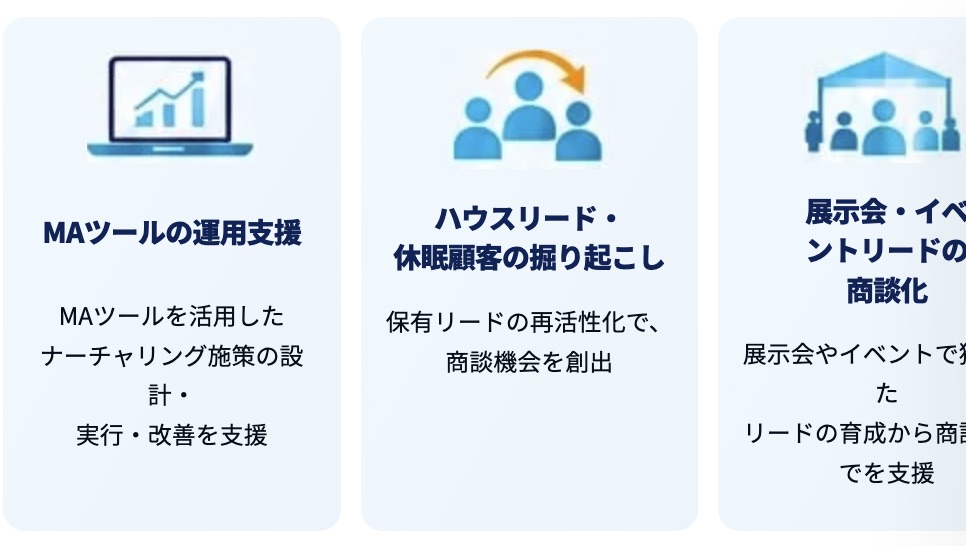
修正して、検証用下書きへ反映しました。
- 画像の粗さ:アイコン6点を拡大しても鮮明な形式へ変更。共通カードの写真も個別の高解像度画像へ差し替えました。
- グラフのはみ出し:カードの高さと棒グラフの配置を修正。PC表示と幅を狭めた表示で、枠内に収まることを確認しました。
公開ページは変更していません。
編集画面を開いている場合は、再読み込みしてください。
添付のキャプチャのエリアで、リンク先のURLについて指摘があります。
基本、弊社サイトは、URLの最後(パラメータの直前)にスラッシュ(/)を入れるようにしています。
リンク先URLの最後、?の前がスラッシュで終わっていないものはスラッシュを入れてください。
また、?hs_lang=jaが勝手に入ってしまうのですが、これは抜けますか?
こちらで設定から修正する必要があれば教えてください
修正しました。添付エリアを含め、検証用ページ内の自社サイト向けリンク100件すべてで、末尾が / になっていることを確認済みです。
自動付与されていたパラメータは、実際には ?hsLang=ja でした。今回の検証用ページでは付与を停止できたため、お客様側での設定変更は不要です。
サイト全体でも停止する場合は、HubSpotの「設定 → コンテンツ → ドメインとURL → 言語設定」で「言語固有のリダイレクトを有効化」をオフにできます。今回は全体設定を変更していません。
編集画面を開いている場合は、再読み込みしてください。
言語固有のリダイレクト化、OFFにしました
承知しました。今後はサイト全体で ?hsLang=ja の自動付与が抑止されます。
検証用ページの末尾 / の修正も反映済みです。編集画面やプレビューを再読み込みしてご確認ください。
さまざまなMAツール・CRMに対応のエリア
→ こちらは各ツールのブロックにリンクをあてていますが、リンクなく表示のみにしてください
ファーストビューの支援内容を見るのボタン
→ https://mkt-ac.jp/service/ にリンクさせてください
検証用下書きへ反映しました。
- 対応ツールの全8ブロック:リンクを外し、表示のみに変更
- 「支援内容を見る」:サービス一覧へ変更
編集画面を開いている場合は、再読み込みしてください。
OKです
ネクストアクションは何になりますか?
次は、工程2「CMSとの連携・画像最適化」です。現在の下書きは見た目の再現が中心なので、更新内容が自動で反映される仕組みを組み込みます。
- 現行メニューと連携
メニューを二重管理せず、現在のHubSpotメニューを利用します。 - 共通エリアをCMSと連携
タイトル・画像・リンクを取得し、承認済みの見た目と表示順を維持します。 - 画像の配信を最適化
PC・スマートフォンに適したサイズや読み込み方法を調整します。
その後、工程3で表示・リンク・問い合わせ導線・速度を検証します。公開は検証結果をご確認いただき、公開承認をいただいてからです。
工程2に進んでください
工程2を検証用下書きへ反映しました。
- ヘッダー・フッターを現行メニューへ連携
- 共通カードのタイトル・画像・URLをCMSから取得
- 「活用法・事例」はタグの最新記事を表示
- 画像のサイズ選択・遅延読み込みを実装
メニュー計48リンクと重要20リンクの維持を確認しました。公開サイトは変更していません。
次は工程3の、PC・スマートフォンの表示・導線・速度の検証です。
編集画面を開いている場合は、再読み込みしてください。
11 月 4 日(水)14:50:見た目の調整
2箇所、オレンジ色のボタンの文言の左に、四角の中に✕マークが書いてある記号があります。アイコンその他が呼び出せないものではないでしょうか?
代替のものをいれるか、記号を抜くか、いずれかに修正しましょう。
該当箇所は、文字で表示していた封筒記号「✉」でした。
添付の2か所と、ファーストビューで同じ記号を使っていた計3か所から削除しました。検証用下書きへ反映済みです。
編集画面を開いている場合は、再読み込みしてください。
PCでのフォントサイズですが、若干小さすぎる箇所が複数あります。
11インチのノートパソコンで見たときにも読みやすいサイズに挙げたほうがいいです。
また、PC版でディスプレイサイズによっては非常に読みにくい横幅になっているように思います。
HubSpotの編集画面でキャプチャを撮ったくらいの横幅が非常に読みやすいです。
この数値前後でmax-widthを設定したほうがよい様に思います。
ヘッダー・フッター、ファーストビューは今の横幅でOK
あと、ボタンの縦幅をそれぞれ上下余裕を持たせてもう少し大きくできますか?
現状小さすぎて推しにくいです。
検証用下書きへ反映しました。
- 文字:PCの主要本文を16px、補足・共通リンクを14〜15px中心に拡大
- 本文幅:最大1,080pxに統一。ヘッダー・フッター・ファーストビューの横幅は維持
- ボタン:主要ボタンは高さ52px以上、ヘッダーは44pxに拡大
PC幅1,024・1,280・1,920pxで、横方向のはみ出しがないことを確認しました。
編集画面を開いている場合は、再読み込みしてください。
目的から探せるマーケティング情報
フッター
この2箇所については、以前のフォントサイズで良いと思います。
逆に大きすぎて違和感になっています。
「目的から探せるマーケティング情報」エリアとフッターの文字サイズを、拡大前へ戻しました。
本文幅の上限とボタンの高さ、その他エリアの文字拡大は維持しています。
編集画面を再読み込みしてご確認ください。
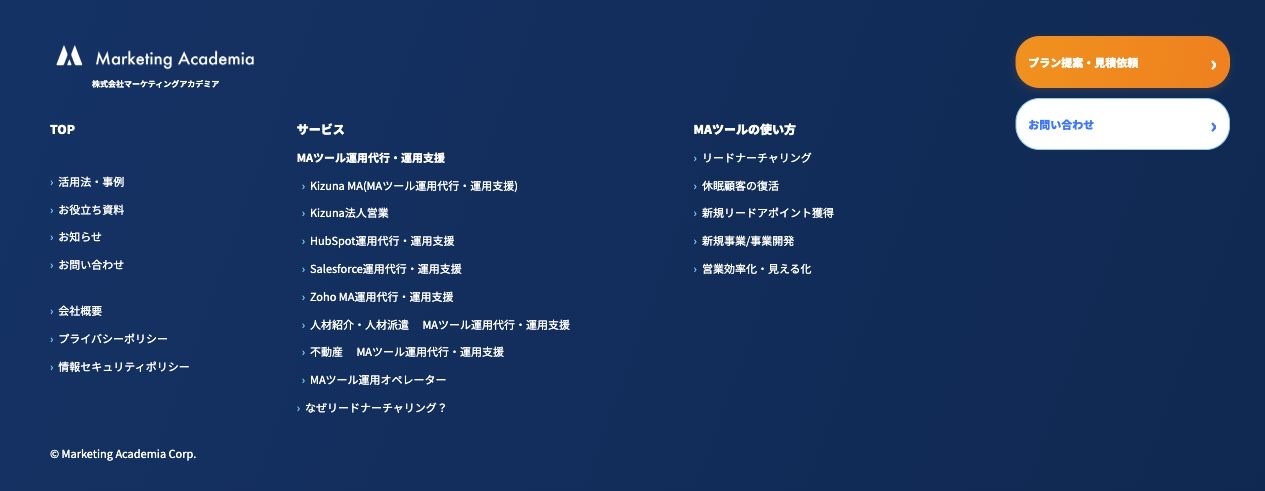
フッターですが、TOPの列からAbout USまでの列が狭いと思います。
ロゴ・社名の下にTOPが来て、そこから会社概要の列の左までを使って、各メニューを横幅広くしたほうが見やすいです
また、TOPの下に、About USのリンクをもってくることで、さらに横幅をゆったり使えます。その形でどうでしょうか?
ご提案の配置で、検証用下書きへ反映しました。
- ロゴ・社名の下にTOPを配置
- TOPの下にAbout USのリンクを集約
- サービス・使い方の列幅を拡大
文字サイズと24リンクは維持し、小型PC・スマートフォンでも横にはみ出さないことを確認しました。
編集画面を開いている場合は、再読み込みしてください。
会社概要の列ですが、一番左のお問合せの下にもっていきましょう。
そのぶん、横幅がまた広げられるので、各エリアの横幅をさらに余裕を持った形にしたいです
検証用下書きへ反映しました。
会社概要・各ポリシーを左列の「お問い合わせ」の下へ移し、サービス・使い方の列をさらに広げました。文字サイズと全24リンクは維持しています。
編集画面を開いている場合は、再読み込みしてください。
11 月 4 日(水)15:29:工程 3 の検証
OKです
次のステップに進んでください
工程3の検証を進めました。公開はしていません。
- 内部リンク30種類:すべて正常に到達
- PC・スマートフォンのメニュー操作:確認済み
- 問い合わせ・見積依頼フォーム:表示確認済み、送信は未実施
- 主要表示時間:現行比で(数値は省略)短縮。ただしサーバー応答は(数値は省略)遅く、改善確認が必要
残っている修正は、768px幅でのサービス名のはみ出しです。 修正版は準備しましたが、未反映です。
自動承認レビューが、検証専用テンプレートの「published」保存先への書き込みを、公開しない条件に抵触するとして拒否しました。この点を解消してから工程4へ進みます。
編集画面を開いている場合は再読み込みしてください。
11 月 5 日(木)9:10:AI 検索に向けた FAQ
768px幅でのサービス名のはみ出し
→ お願いします
あわせて追加で気づいたのですが、AEO対策しないといけません。
代表例はページの下部にFAQを追加することですが、入れるならこのようなお悩みはありませんか?の下部でしょうか?
他にもAEO対策(サイト内に閉じた対策)で加味できることがあれば加えたいです。
検証用ページに反映しました。公開はしていません。
- 768px幅のはみ出しを修正。375〜1280px幅で再確認済みです。
- お悩みエリアの直下にFAQ6問を追加。支援内容・対応ツール・相談の流れなどを掲載しました。
- AEO対策として、回答冒頭での要点提示、詳細ページへの内部リンク、会社・サービス・FAQの構造化データ、タイトル・説明文の整理を行いました。
FAQの位置は、ご提案の場所が自然です。疑問を解消してからサービス詳細へ進める流れになります。
なお、(検索エンジン)は特別なAEO用の記述を必須としておらず、読みやすく信頼できる本文が基本です。今回の追加も、AIへの掲載を保証するものではありません。
編集画面を開いている場合は再読み込みしてください。
11 月 5 日(木)9:16:トップだけ公開する予定を、一括の切り替えに変える
OK 次のステップに進んでください
工程4の公開前準備を行いました。まだ公開していません。
- 対象は mkt-ac.jpのトップページ のみ。URLは維持します。
- 共有時のタイトル・説明文・画像を整えました。
- 公開用ファイルの下書きと、元へ戻すためのデータを保存しました。
- 他ページのデザインやフォーム設定は変更しません。
注意点として、サーバー応答の(数値は省略)遅延と、フォーム実送信・公開環境での計測は未確認です。
当初の「公開承認後に反映」の段取りに沿って確認します。この内容で、トップページのみ更新公開してよろしいですか?
出来れば、更新は一気にやりたいです
テンプレートは現状下記の種類だと思います
・サービス・MAツールの使い方 各ページ
・サービスTOP
・ブログ、お知らせ一覧
・ブログ、お知らせ記事
・単純なテンプレート(会社概要・フォーム・ポリシーなど汎用版)
テンプレートをTOPにあわせ改善して、画像・文字などの中身は既存のコンテンツを極力活かしましょう
テンプレートのバージョンアップを持ってフェーズ1完了
フェーズ2として画像・文言を新テンプレートに合わせます
ブログやお知らせの一覧・記事はほとんど変えなくても使えるかも知れません。
一覧のコーナータイトル表示やAEO対策を考慮するくらいでしょうか
別デザインのセミナー告知用LPも見つかりました。今回の共通テンプレート刷新に含めますか?(通常のサイト内ページ・フォームはすでに対象です)
(選択肢から)専用LPは現在のデザインを維持する(推奨)
TOP単独公開は保留し、全体をまとめて切り替える方針に変更しました。各テンプレートの検証版も作成済みです。
- フェーズ1:TOPに合わせて共通枠・横幅・文字・ボタンを改善。既存の本文・画像・フォーム設定を保持
- フェーズ2:新版に合わせて画像・文言を調整
- ブログ・お知らせは変更を抑え、コーナー名・パンくず・日付表示を整備
- 専用セミナーLPは現状維持
代表14パターンの表示を確認しました。公開は未実施で、フェーズ1完了前に全対象ページの最終確認が残っています。
11 月 5 日(木)12:18:全テンプレートの細かい修正
・各ページ下部のグローバルエリアは、新しいTOPと揃えたいです
・各テンプレート、AEO対策で追加の工夫は出来ませんか?TOPでいうとFAQコーナーを設けましたが。(プレーンなページはAEOのことは非考慮でいいです。規約やフォームのページにAEO対策はしないので)
・(検証用ページの URL)
→ 06 PDCAのテキストエリアとボタンが重なっている
・(検証用ページの URL)
→ キャプチャのように、画像とCONTACTの文字が重なっている
・会社概要・プライバシーポリシー
max-widthが設定されていないようです。GPTデスクトップアプリの狭い横幅だと左右が見切れています。
(検証用ページの URL)
→ フォームのCSSが微妙に見にくくなっていて、この機会に直せないでしょうか?質問・回答ボックス・補足テキストとそれらの間の間隔。HubSpotが出力するページの体裁に合わせたいです(HubSpot のフォーム共有ページの URL)
(検証用ページの URL)
→画像とテキストが重なっています
(検証用ページの URL)
→ 上記URLをはじめとするブログ記事ですが、箇条書きと見出しのHタグの間隔を読みやすく見直すことは出来ますか?
若干各行が詰まっている印象です
検証版に修正を反映しました。公開サイトは変更していません。
- 下部の共通エリアを新TOPに統一し、旧CONTACTエリアを除去
- PDCAとボタン、資料画像と文字の重なりを解消
- 会社概要・規約に本文の最大幅と左右余白を設定
- フォームをHubSpot標準の体裁に寄せ、質問・補足・入力欄の間隔を整理
- 記事の見出し・段落・箇条書きの余白を調整
- AEOとして、情報ページに内容別FAQと構造化データ、記事に要点枠、一覧に説明文を追加。規約・フォームには追加していません
指摘ページは375〜1920pxの5幅で再確認しました。
同じプレビューURLを再読み込みしてご確認ください。
会社概要で、いかにも生成AIという写真を2~3年使いっぱなしになっています。
よりテイストの合うものに変えられませんか?
お知らせ で気づきましたが、キャプチャのように「本文へ移動」という文字が一番左上にあります。本番では不要
ブログ記事の箇条書き、黒い●と、青い●が重なっている
黒い●だけでいい
ブログ記事一覧
キャプチャのように、画像表示されない記事が1件ある
このような記事がないかチェックして、あれば修正したい
お知らせ・ブログ詳細
著者欄がキャプチャのように、マークがごく小さくなっている。
また、著者欄のフォントサイズを下げて、本文より目立たなくしたい
5点とも検証版に反映しました。公開はまだ行っていません。
- 会社概要:落ち着いた実写写真へ差し替え。
- 「本文へ移動」:通常は非表示。キーボード操作時のみ表示。
- 箇条書き:黒い●だけに統一し、文字との間隔も修正。
- 一覧画像:99記事を点検。未設定2件を補完し、全件の読み込みを確認。
- 著者欄:ロゴの縮みを解消し、紹介文を14pxへ縮小。
開いている編集画面・プレビューは再読み込みしてください。
11 月 5 日(木)14:19:サービスページのデザインをやり直す
あと2つのテンプレートについて
1)サービスTOP
2)各サービス詳細、および、各MAツールの使い方ページ
TOPのテイストにあわせてデザインをリニューアルできないでしょうか?
以前の感じが残ってしまっているのと、TOPとの印象の落差があるように見えます。
デザイン案をここですり合わせて反映する、TOPの進め方と同じように対応したいです。
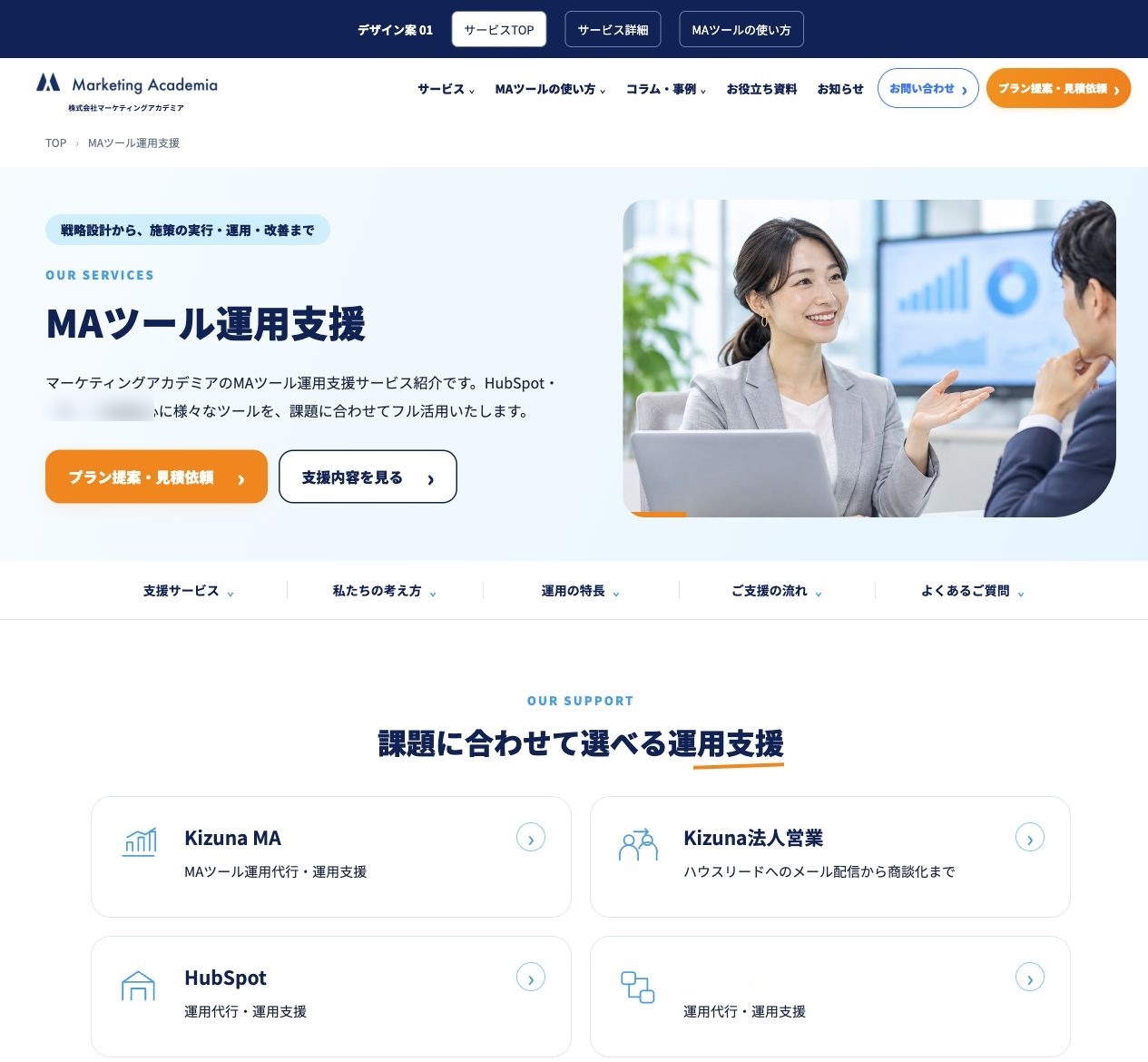
はい。TOPと同じく、デザイン案をすり合わせてから反映する進め方で対応します。まず「案01」を作りました。
- サービスTOP:写真と大きな見出し、サービスを選びやすい2列カード。
- サービス詳細:支援内容・特長・進め方を、統一したカードで整理。
- MAツールの使い方:同じデザインを土台に、図と説明を順に読めるステップ型。
配色・余白・見出し・ボタンをTOPに揃えています。画像は既存素材を仮配置しています。
今回は独立したデザイン確認用の下書きです。まず、この見出し・余白・カードの方向性はいかがでしょうか? 合意後に既存コンテンツを移植し、検証用テンプレートへ展開します。
サービスTOP
→「不動産」と「人材紹介・人材派遣」がミスリードなので、
「不動産会社 MAツール運用支援」
「人材紹介・人材派遣 MAツール運用支援」にしましょう
サービス詳細
POINT1~3に説明テキストが合ったと思います。それを復活させてください
あとはOKです
2点を反映しました。
- サービス名を「不動産会社 MAツール運用支援」「人材紹介・人材派遣 MAツール運用支援」に変更。
- サービス詳細のPOINT 1〜3に、既存の説明文を全文復元。
この版を承認デザインとして記録しました。公開はしていません。開いているプレビューは再読み込みしてください。
OKです
承認デザインを、対象17ページの検証用下書きへ反映しました。
既存の本文・図・POINTの説明文を引き継ぎ、PC・タブレット・スマートフォンで表示とページ内リンクを確認しました。
公開サイトは変更していません。ブログ・汎用ページと合わせて、一括更新する方針を維持しています。
11 月 5 日(木)17:53:崩れの修正と資料ページ
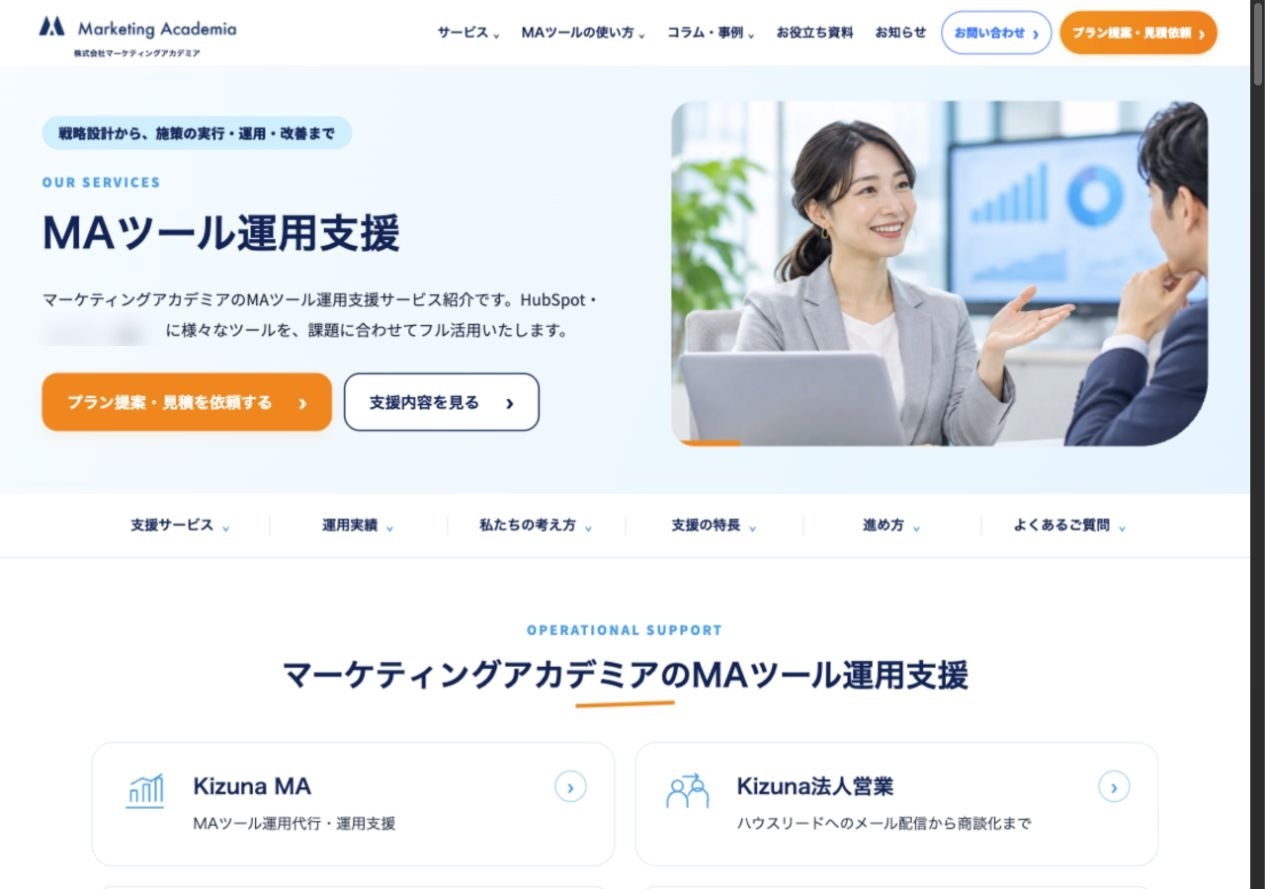
レイアウト崩れの箇所2枚。
MAツール運用支援のサービストップと、全ページ共通のフッター。
サービストップは、他にもレイアウト崩れがあるので全体を見直してください
また、ダウンロード資料用のテンプレートが旧バージョンだったのでこちらもアップデートしたいてす。
/resources/mislead/
上記がURLのサンプル
検証版に反映しました。
- サービスTOP:全体を点検し、対応ツール一覧・説明カード・グラフの段組みを修正しました。
- 共通フッター:文字色の干渉を解消し、メニューとボタンを読みやすくしました。
- 資料ダウンロード:
/resources/mislead/を含む2ページを新テンプレートに移行。既存の説明・画像・フォーム設定を維持しています。
375〜1920px幅で確認済みです。本番は未変更・未公開です。
開いているプレビューは再読み込みしてください。
サービストップのキャプチャ部分、上下にコンテンツが重なっています
他はOK
ちなみに、資料ページですが、フォームの質問項目を減らせば、フォーム部分の縦幅は短く調整できるのですか?
上下の重なりを修正しました。グラフに残っていた固定高さが原因でした。6種類の画面幅で重ならないことを確認済みです。検証版を再読み込みしてください。本番は未変更です。
資料フォームは、質問項目を減らすと高さも自動で短くなります。テンプレートの変更は不要です。今回は項目を変更していません。
11 月 5 日(木)18:33:モジュール化と速度の点検
確認が出来ました、OKです。
今回リニューアルで作ってもらったページは、それぞれモジュール形式になっていて今後の手動での入力更新もしやすい形になっていますでしょうか?
確認したところ、主要な下層ページはモジュール形式ですが、すべてが手動更新しやすい状態には、まだ揃っていません。
| 対象 | 現在の編集方法 |
|---|---|
| サービスTOP・サービス詳細・MAツールの使い方 | ページ編集画面で見出し・説明文・画像・リンクなどを変更できます。POINTの説明文も編集項目です |
| 会社概要・通常のフォームページ | 基本的に既存のモジュールで更新できます |
| 資料ダウンロード | 資料名・紹介文・画像を編集できます。質問項目はHubSpotのフォーム編集画面で変更します |
| ブログ・お知らせ | 通常の記事編集画面で更新。一覧は記事情報を自動取得します |
| ヘッダー・フッターのメニュー | 既存の共通メニュー設定から更新します |
一方、新しいTOP本体、今回追加したFAQ、一部の共通案内文・画像は、テンプレート側に直接記述している箇所があります。 この部分は現状、コードの修正が必要です。
今後、御社で日常的に更新できることを完成条件にするなら、公開前にこの残りも編集項目としてモジュール化する工程を追加するのがよいです。 デザインを保ったまま、文章・画像・リンク・FAQを管理画面から変更できる形に揃えられます。
それではモジュール化の工程追加、お願いします。
ここまでで内容・デザインはFix出来たと理解しています。
モジュール化と、公開前に読み込み速度対策が出来ているかどうかのチェック、2点を行いましょう。
モジュール化と、公開前の速度対策・点検を完了しました。 内容・デザインは維持しています。
- モジュール化:TOPの文章・画像・リンク、FAQ、共通エリアを管理画面から編集できます。実際の入力・保存・プレビュー反映も確認しました。FAQの検索向けデータも自動同期します。
- 速度対策:画像の配信サイズ、遅延読み込み、CSSのキャッシュ、JavaScriptの読み込み順を調整しました。検証27ページと主要6テンプレートの端末別表示も確認済みです。
(速度計測ツール)のスコアは、(計測ツール)側の計測制限により取得できず、未判定です。本番は未変更・未公開です。
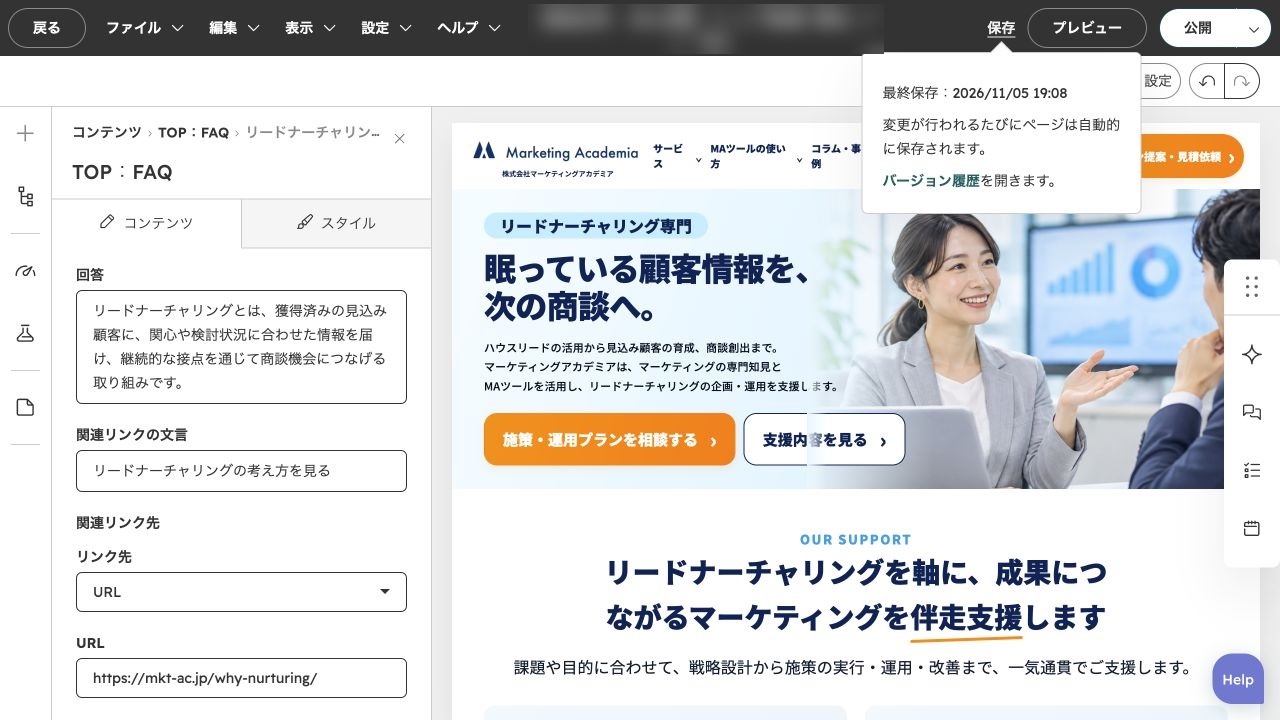
モジュール化によるレイアウト崩れはないですか?
追加確認で、TOPのヘッダーが768px前後で2行になる箇所を1点見つけ、修正しました。
現在は375〜1920pxの7種類の幅で、不自然な折り返し・横はみ出し・グラフの重なりがないことを確認しています。PC幅でのTOP本文8エリアの位置・幅・高さも、承認済み版と一致しています。
確認した範囲では、ほかにモジュール化による崩れは見つかっていません。本番は未変更です。
11 月 5 日(木)19:54:公開前の確認
本番公開の準備はこれで整いましたか?他に何か考慮事項はありますか?
デザイン・テンプレートの準備は整っています。ただし、公開前の最終確認はまだ残っています。
特に、次の4点を押さえたいです。
| 項目 | 残る確認・作業 |
|---|---|
| フォームの動作 | 問い合わせ・資料請求を実際に送信し、通知メール・自動返信・資料案内まで確認。現時点では実送信していません |
| SEO・計測 | 本番に検証用のnoindexが残らないこと、正規URL、アクセス解析・問い合わせ計測を確認 |
| 一括切り替え | 対象51ページとブログ・お知らせ2系統、共通モジュールの最終値を切り替え手順に揃える。専用LPは対象外 |
| バックアップ・復旧 | 公開直前の状態を取り直し、問題が出た場合の戻し先と手順を確認 |
速度については、テンプレート側の対策・点検は完了しています。ただし、(速度計測ツールの)スコアは未取得で、本番の計測タグやCookie同意を含めた最終測定も必要です。
次は、フォームの実送信確認と公開直前チェックを済ませ、公開日時・適用範囲・戻し方を提示する工程です。その後に公開承認をいただき、一括で切り替えるのがよいです。
フォームの実送信確認は、HubSpotフォームを埋め込んでいるだけなのでしなくていいです。もとのページで埋め込んでいるフォームと同一であることのチェックはしてほしいです。
ちなみに、ブログのテンプレートはHubSpotウェブサイトページで作っていましたが、きちんとHubSpotブログに反映されるのでしょうか?
それらのあと、提案してくれた方法でお願いします
確認・公開準備ができました。
- フォーム9ページ:元ページとフォームID・送信後の表示/遷移設定が一致しています。実送信はしていません。
- ブログ:正式なHubSpotブログ用テンプレートを用意し、実際の記事・ページ送りの表示を確認しました。公開時に、コラム・お知らせ双方のブログ設定を切り替えます。
- 公開準備:51ページとブログ設定のバックアップ・復旧手順を整理しました。TOPに残っていた検証用の検索除外指定も、本番では解除されるよう修正済みです。
速度対策は実施済みですが、(速度計測ツールの)スコアは取得上限のため未確認です。公開後に正式URLで再測定します。
本番はまだ変更していません。51ページ+コラム・お知らせを、上記手順でまとめて本番反映してよろしいでしょうか? 専用セミナーLPは対象外です。
11 月 5 日(木)20:16:本番公開
OK
本番反映をお願いします
承認いただいた51ページと、コラム・お知らせのブログテンプレートを本番へ反映します。直前の更新差分を確認してから切り替え、公開後の表示・リンク・フォームID・検索向け設定を確認します。フォームの実送信は行いません。
本番ページと未公開の下書きを照合し、切り替え直前の状態を保存しています。TOPとサービストップには、前回確認後の変更がないことを確認できました。残りのページも同じ照合を進めています。
サービス詳細・MAツールの使い方のページまで照合が進んでいます。公開済みページだけでなく未公開の下書きも保存し、既存の編集内容を上書きしないよう確認しています。
会社概要・問い合わせ・資料ダウンロードなども、切り替え前の状態を保存しています。この後、共通エリアを確定し、ページ本体とブログ設定を順に切り替えます。
照合は終盤です。公開処理はページごとに行われるため、切り替え中は短時間だけ新旧の表示が混在します。切り替え結果を記録し、対象ページの反映を確認します。
51ページの本文・URL・フォーム設定に、前回確認後の変更はありませんでした。下書きには管理画面上の名称だけが異なるものが1件あり、その状態も保存済みです。共通エリアの公開準備に進みます。
切り替え用データを本番ページの下書きへ反映しています。共通ヘッダー・フッターには未公開の変更はありませんでした。まず全ページの下書きを揃え、その後に公開処理をまとめて進めます。
サービス系ページの下書きへの反映が進んでいます。既存ページのURLと検索向けの個別設定を維持しながら、新しいテンプレートとレイアウトに置き換えています。まだ本番表示は切り替えていません。
30ページの下書きへの反映が完了しました。問い合わせ・資料ページも、新テンプレートへ移しながら既存のフォーム設定を引き継いでいます。
51ページすべての下書き反映が完了しました。これから本番へ公開します。まずTOPとサービストップの正式URLで表示を確認し、続けて残りのページとブログを切り替えます。
TOPとサービストップの本番表示が新デザインへ切り替わりました。正式URLで正常に表示され、本番TOPに検索除外指定が残っていないことも確認できました。残り49ページの公開を進めます。
サービス系ページから順に公開が進んでいます。公開処理はここまで正常に完了しており、各ページの結果を記録しています。続いて会社概要・ポリシー・フォームなどを切り替えます。
30ページの公開処理が完了しました。問い合わせ・資料ダウンロードを含むページも切り替わっています。全件の公開後に、正式URLの応答とフォームIDをまとめて照合します。
公開処理は終盤です。残りのページが完了したら、コラム・お知らせの正式なブログテンプレートを切り替え、PC・スマートフォンで最終確認します。
51ページすべての公開処理が完了しました。TOP・サービストップ・会社概要・資料ページの正式URLでも新しい共通ヘッダー/フッターを確認できています。現在、ブログ側の設定を切り替えています。
公開後の51ページを確認し、すべて正常応答・新しい共通ヘッダー/フッター・既存の計測タグを確認できました。9ページのフォームIDも一致しています。ブログ記事の設定は切り替え済みで、一覧ページの切り替えを進めています。
コラム一覧も新デザインに切り替わり、正式URLで表示を確認できました。サイト内のリンク先83件も正常応答でした。お知らせ一覧を反映した後、画面幅ごとの表示とメニュー操作を確認します。
コラム・お知らせの一覧/記事も、本番で新テンプレートの表示を確認できました。主要7種類のページを375px・768px・1280px幅で確認し、横方向のはみ出しはありません。最後に、以前崩れていたグラフ周辺とフッター、資料フォームの表示を確認しています。
グラフと対応ツール欄の重なり、フッターの配置、資料フォームの表示も問題ありませんでした。計測用の(各種)スクリプトの読み込みも確認できています。公開記録をまとめつつ、ブログ全記事と一覧画像も確認しています。
本番反映が完了しました。
- 51ページ+コラム・お知らせの一覧/記事テンプレートを更新
- ブログ99記事、内部リンク83件の正常表示を確認
- フォーム9ページのID一致を確認(実送信なし)
- PC・スマートフォンの表示、メニュー、計測スクリプトを確認
フェーズ1は完了です。(速度計測ツールの)スコアのみ、(計測ツール)側の取得上限で未確認です。
11 月 5 日(木)21:57〜11 月 6 日(金)7:39:公開後の仕上げ
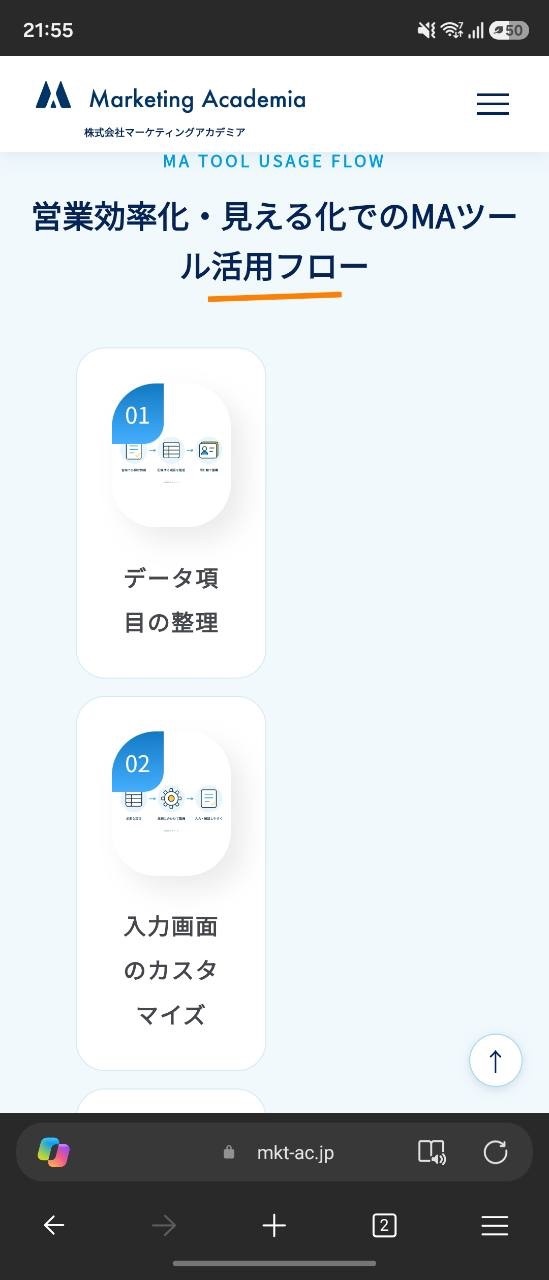
営業効率化のページでレイアウト崩れがありました。
SPでの確認
キャプチャ部分が代表ですが、他にも妙に左寄せなエリアがあります
他の同種テンプレートのページも含めて確認してください
修正し、本番に反映しました。
営業効率化を含む「MAツールの使い方」5ページで、以下を修正しました。
- フローカードが細く左に寄る問題
- 「おすすめの状況」一覧の左右余白のずれ
関連17ページ・66条件で、カード幅・中央配置・はみ出しを確認しました。PC表示も確認済みです。
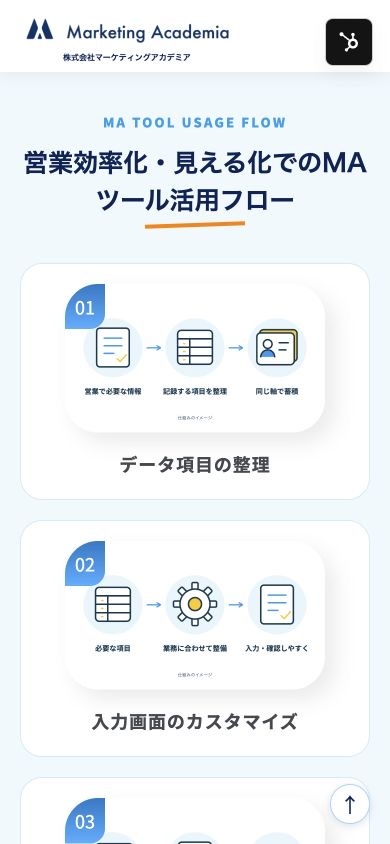
(チャットツール)にリンクを貼ったら、リニューアル前のサイトのキャプチャ画像が出てきました。おそらくSNS投稿時なども同様ですよね?
これを新サイトのもの、もしくは、何か別の適切なものに変えられますか?
TOPの共有画像を、新サイトで使っている相談風景の写真へ変更しました。
(チャットツール)・SNS向けの画像設定を更新し、公開ページが新しい画像を返すことも確認済みです。
(チャットツール)は共有情報を約30分キャッシュするため、古い画像が残る場合は、少し時間を置いてリンクを貼り直してください。投稿済みの表示は自動更新されない場合があります。
他のURLも、新しくなったページのアイキャッチ画像が出るように更新されていますか?まだならおねがいします。
ブログやお知らせも同様です。
他のページも対応し、本番に反映しました。
- サービス・使い方ページ:現在の写真・図版を使用
- ブログ・お知らせ:各記事のアイキャッチを優先し、未設定2件を補完
- 一覧ページ:コーナー名入り画像を使用
- 専用画像のないページ:ブランド共通画像を使用
全152URLを確認し、未設定だった51URLを補完しました。 画像の取得と共有タグの重複がないことも確認済みです。
既存投稿では、SNS側のキャッシュにより旧画像が残る場合があります。
汎用のアイキャッチ=OGP画像ですが、もう少しロゴを主体にできますか?
日本語の社名は入れなくてOK
リードナーチャリング・MAツール運用支援の文言が今は主役になっていますが、サブ的な位置づけでいいです
また、TOPページは別のアイキャッチ画像を入れました。
もしCSSその他で調整があるようであれば、登録したアイキャッチ画像が出る通常のHubSpotの使用に合わせてください
汎用OGPをロゴ主体に変更し、本番に反映しました。 日本語社名は削除し、支援内容の文言は小さな補足にしています。
TOPは、登録された TOP_eyecatch.png が共有画像として出ていることを確認済みです。HubSpot標準の設定が使われているため、今後もキービジュアルを変更・公開すれば反映されます。
アイキャッチ・キービジュアルが登録されていない場合はこちらが出る設定になっていれば、OK
はい、その条件で本番設定を揃えました。
- 登録画像あり:HubSpotのアイキャッチ・キービジュアルを優先
- 未設定:今回のロゴ主体の汎用OGP画像を表示
全152URLで確認済みです。TOPも、ご登録の TOP_eyecatch.png が使われています。

(あるMAツールの)運用支援のページだけ、文言の微修正をお願いできますか?
・取組内容
私信風マーケティングEメール → 私信風メールキャンペーン
スコア・ライフサイクルステージ → スコアリング
(あるMAツールの)運用支援ページの「取組内容」を修正し、本番表示を確認しました。
- 私信風メールキャンペーン
- スコアリング
あと、(あるツールの)運用支援で、「(製品名A)」という単語を、「(製品名Aの正式名称)」に変えたいです。
(製品名B)と別のツールであり、混同しないようにする目的です。
他のページでも(製品名A)と(製品名B)が両方記載されている箇所は「(製品名A)」という単語を、「(製品名Aの正式名称)」にしてください
本番に反映しました。
- (あるツールの)運用支援:本文・FAQ・説明図を修正
- サービスTOP:ツール名を修正
- 該当ブログ記事2件:表記を修正
152ページを確認し、併記箇所の「(製品名A)」を「(製品名Aの正式名称)」に統一しました。「(製品名B)」の名称は維持しています。
いま(ビジネスSNS)にメッセージ投稿しようとしたら、古いOGP画像が出てしまいました。(そのSNS)のOGP対策は別に必要なのでしょうか?
(そのSNS)専用のOGP設定は基本的に不要です。(そのSNS)側に古い画像がキャッシュされている可能性が高いです。
現在のTOPページは、登録いただいた新しい画像「TOP_eyecatch.png」をOGP画像として出力しています。
以下の手順で(そのSNS)側の情報を更新してください。
- (そのSNSの共有プレビュー確認ツール)を開く
- 投稿したいURLを入力し、確認を実行する
- 新しい画像を確認後、投稿・メッセージ作成欄のURLを一度削除して貼り直す
URLごとに更新が必要です。なお、すでに公開した投稿のプレビューは変更されません。
同じことを、貴社の HubSpot サイトで
このリニューアルで使った仕組みを、どの会社でも使えるようにしたのが Kizuna Sites for HubSpot です。
生成AI(ChatGPT・Claude)と貴社の HubSpot サイトをつなぎ、ウェブサイトページ・ランディングページ・ブログの公開から、テンプレート・デザイン・フォームまで、生成AIとの会話で作れるようにします。顧客データには触れない作りなので、サイトの制作だけを安心して任せられます。